Quickstart: Deine erste Werbung
Der kürzeste Weg vom Produkt zum fertigen Werbemittel, Schritt für Schritt: Briefing, Chat, Werbetext, Werbemittel und zum Schluss der Produkt-Start.
Diese Anleitung führt dich auf dem kürzesten Weg vom Produkt zum fertigen Werbemittel. Du musst nichts einrichten und nichts auswendig lernen. Wir gehen den Weg in Einzelschritten, damit du siehst, was an welcher Stelle passiert. Ganz am Ende zeige ich dir den Produkt-Start, der mehrere dieser Schritte auf einmal erledigt.
Ein Hinweis vorweg.
Die Erklärungen. Fährst du mit der Maus über einen Button, erscheint nach einem kurzen Moment eine Erklärung, was er tut. Auf dem Handy drückst du dafür etwas länger auf den Button. Neben Feldern und Beschriftungen sitzt stattdessen ein kleines i, ein Klick darauf erklärt sie. Wenn du dich fragst „Was macht das hier?“, ist das die schnellste Antwort. Für den Einstieg lass sie an, später kannst du sie ausblenden.
1. Das Briefing: die Grundlage für alles
Das Wichtigste für ein Produkt oder eine Dienstleistung ist das Briefing. Es trägt alles zusammen, was die KI wissen muss, bevor sie das erste Wort schreibt: Was wird verkauft, an wen, was bewegt diese Menschen, in welchem Ton, mit welcher Idee. Jeder Text, den du später erstellst, greift darauf zurück. Ein Mailing genauso wie eine Landingpage, eine Anzeige oder ein Newsletter.
Ein komplettes Briefing besteht aus fünf Teilen:
- Produktrecherche. Die nüchterne Bestandsaufnahme. Was genau wird angeboten, zu welchem Preis, mit welchem Versprechen, was unterscheidet es vom Wettbewerb. Hier steht alles, was zum Produkt gehört.
- Empathy Map. Der Blick in den Kopf der Zielgruppe. Was sie sagt, denkt, tut und fühlt, was sie fürchtet und was sie sich wünscht.
- Tiefenpsychologie. 15 Fragen zur Schicht darunter: echte Motive, heimliche Wünsche, innere Bremsen, die niemand laut ausspricht. Hier findest du oft den Hebel, den der Wettbewerb übersieht.
- Copywriting-Stil. Die Tonlage, die zu Produkt und Zielgruppe passt. Der Stil wird aus dem Briefing heraus empfohlen und landet in deiner Stilbibliothek, wo du ihn auch für andere Texte nutzen kannst.
- Big Idea. Die eine Leitidee, die den ganzen Text trägt. Sie entsteht zum Schluss, weil sie auf den vier Teilen davor aufsetzt. Du kannst sie übernehmen, abändern oder mehrere sammeln und eine davon zur Leitidee für einen Werbetext machen. Mehr dazu unter Big Ideas.
So legst du das Briefing an
- Geh links auf Briefings und leg ein neues an.
- Gib der KI Ausgangsmaterial. Im Feld Quelle & Hintergrund reichen ein paar Sätze zu Produkt und Zielgruppe. Empfehlung: Trag (auch) die Adressen bestehender Landingpages ein, die KI holt sich daraus alles Weitere. Gibt es zu deiner Werbung eine Prämie, beschreib sie im Kasten Prämie ganz unten und lad Unterlagen dazu hoch. Bleibt der Kasten leer, gibt es keine Prämie. Unter Dokumente als Kontext kannst du zusätzlich Dateien, Adressen oder eingefügten Text mitgeben, z. B. das Briefing eines Auftraggebers oder ein Produktkonzept. Die KI liest nur, was du ihr zur Verfügung stellst.
- Klick auf Briefing-Agent starten. Die KI arbeitet die fünf Teile nacheinander ab, sucht dabei im Web und speichert jeden fertigen Teil sofort. Weil die KI richtig recherchiert und nicht nur ihr Modellwissen anzapft, dauert das seine Zeit. Rechne durchaus mit 7 bis 10 Minuten. Du kannst zuschauen oder die Seite verlassen, der Agent läuft weiter.
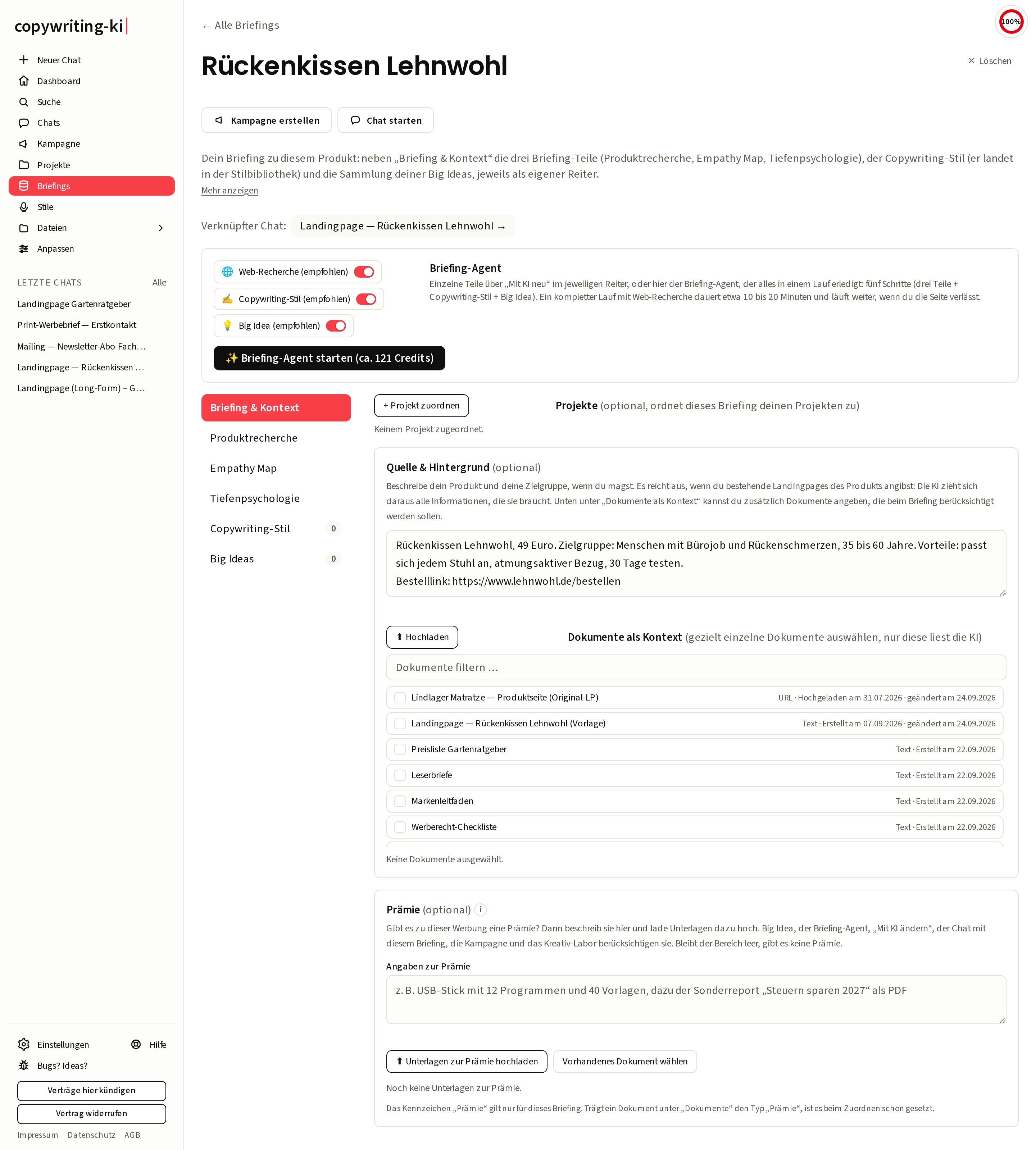
Die drei Schalter über dem Startknopf lässt du für den Anfang so, wie sie sind. Der Knopf zeigt dir vorher, was der Lauf ungefähr kostet.

Bevor du das Briefing zum Texten nutzt, geh es durch. Du kannst jeden Teil lesen, kontrollieren und verbessern: Inhalte streichen, die nicht stimmen, und Inhalte ergänzen, die dir wichtig sind. Jeder Teil hat dafür drei Wege. Mit KI neu erzeugt nur diesen einen Briefing-Teil noch einmal, Mit KI ändern überarbeitet ihn nach deiner Anweisung, und tippen kannst du jederzeit selbst. Frühere Fassungen bleiben im Versionsverlauf erhalten, es geht also nichts verloren. Ausführlich steht das alles in der Anleitung zum Briefing.
Projekte: Ordnung, wenn du sie brauchst
Im Reiter „Briefing & Kontext“ kannst du das Briefing über + Projekt zuordnen in ein Projekt hängen oder direkt ein neues anlegen. Projekte baust du am besten so auf: Kunde/Unternehmen, darunter das Produkt. Dazwischen und daneben darfst du Ordner einschieben, etwa für Marken. Ein Kunde kommt nie unter ein Produkt oder unter einen anderen Kunden, das lässt die App nicht zu.

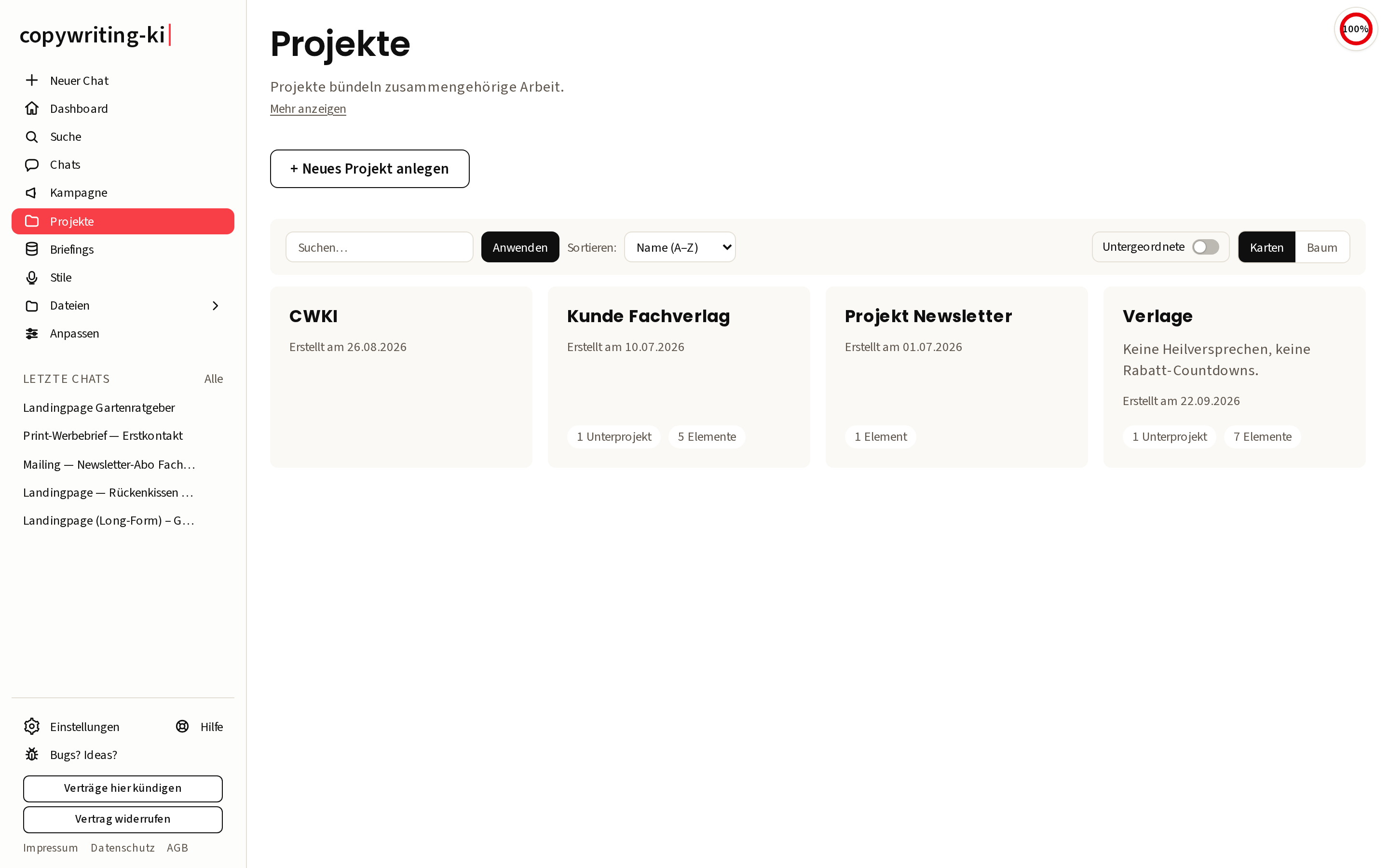
In Kunde/Unternehmen, Produkt und Ordner kannst du eine Beschreibung pflegen: wer kauft, was das Angebot kostet, was tabu ist, was in jeden Text gehört. Die KI bekommt die Beschreibung des Projekts zusammen mit denen der Ebenen darüber. Widersprechen sie sich, gilt die engere Ebene, also etwa das Produkt vor dem Kunden. Deine Anweisung im Chat geht allem vor. Wie der Text klingen soll, legt der Copywriting-Stil fest. Für den Schnellstart brauchst du das nicht. Sobald du mehrere Produkte oder Kunden betreust, lohnt es sich. Was von welcher Ebene kommt und was vorgeht, steht in der Anleitung Projekte: Kunden, Produkte und Ordner.
2. Der Chat: Hier entsteht dein Text
Leg links über Neuer Chat einen neuen Chat an. Er fragt dich zuerst: „Mit Briefing starten oder einfach losschreiben?“ Klick auf Briefing wählen und such dir das Briefing von eben aus. Links läuft die Unterhaltung mit der KI, rechts steht dein Werbetext als lebendes Dokument. Du weist links an, rechts verändert sich der Text.
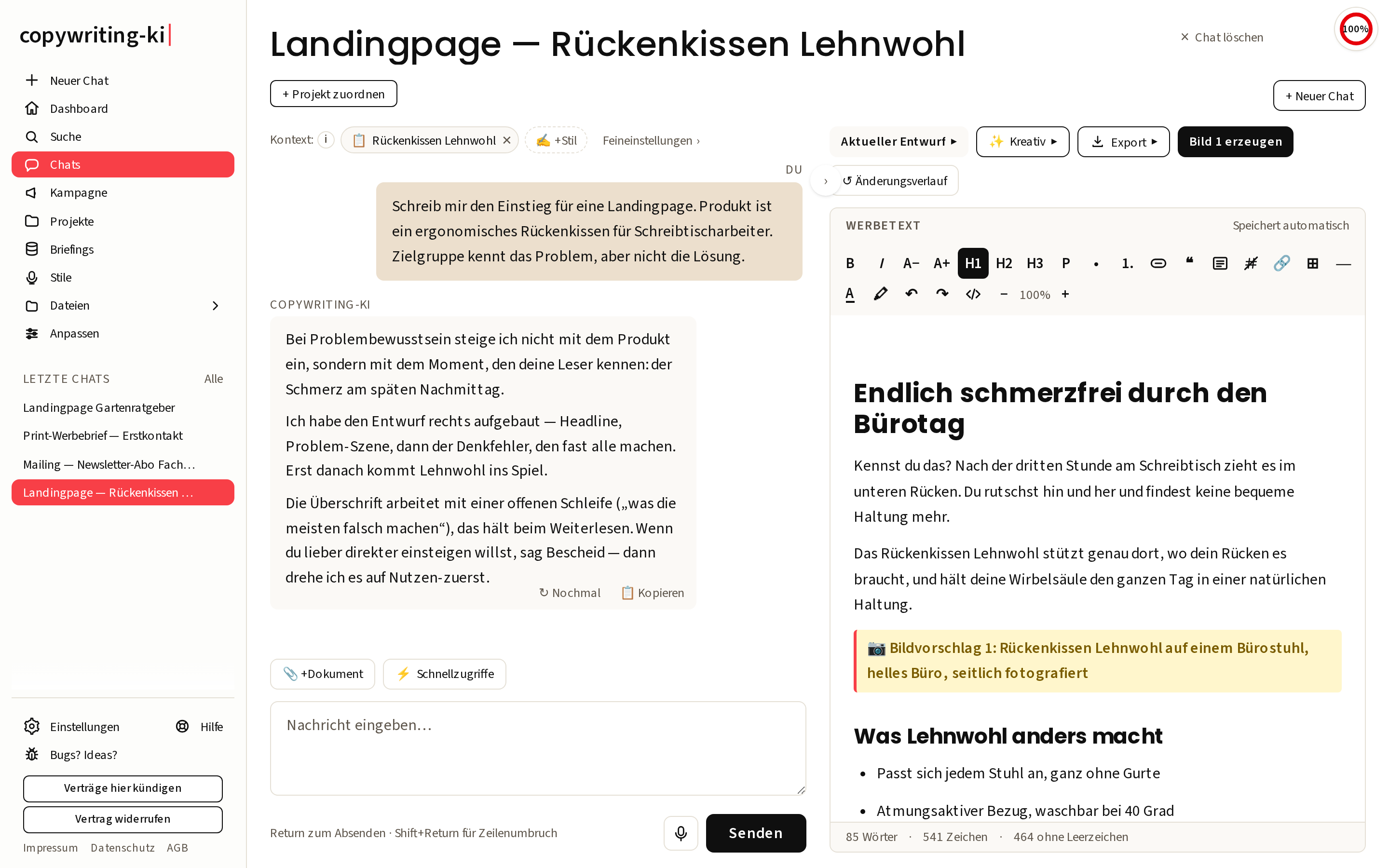
Oben links ordnest du den Chat über + Projekt zuordnen einem Projekt zu. Das ist freiwillig, hilft dir aber später beim Wiederfinden. Steht an dem Projekt oder darüber eine Beschreibung, kennt die KI ab dann auch die Namen, Konditionen und Tabus daraus.
Die Kontextleiste
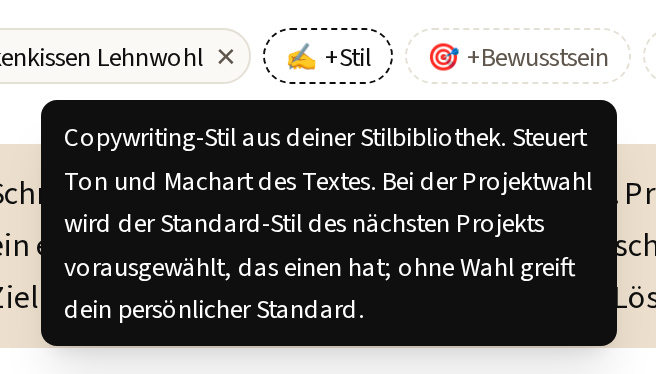
Darunter liegt die Leiste Kontext. Vorn stehen Briefing und Stil, Bewusstsein und Limit blendest du über Feineinstellungen ein. Was du gesetzt hast, bleibt immer sichtbar. Jeder gesetzte Button macht den Text treffsicherer.
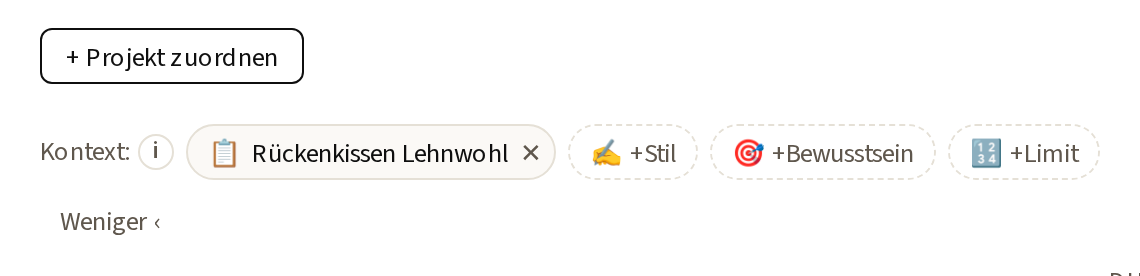
- 📋 +Briefing. Ordne immer ein Briefing zu. Ab dann kennt die KI dein Produkt, deine Zielgruppe, ihre Sprache und die Leitidee. Das ist der eine Schritt, den du nicht auslassen solltest. Hast du zu dem Briefing mehrere Big Ideas entwickelt, erscheint daneben ein Button 💡 Big Idea, über den du wählst, welche den Text tragen soll. Standard ist die Leitidee des Briefings.
- ✍ +Stil. Der Copywriting-Stil. Mit dem Briefing ist der von der KI empfohlene Stil schon dabei.
- 🎯 +Bewusstsein. Wie viel deine Zielgruppe schon über Problem und Lösung weiß. Wenn du damit nichts anfangen kannst, ignorier den Punkt erst einmal. Wenn du es wissen willst: Bewusstseinsstufen.
- 🔢 +Limit. Ein Zeichenlimit für deinen Werbetext.
Stil, Bewusstseinsstufe und Limit kannst du theoretisch auch einfach in deine Anweisung im Chat schreiben. Deine Anweisung hat immer Vorrang vor den Buttons.
Schnellzugriffe, Dokumente und das @
Über dem Eingabefeld liegen zwei weitere Buttons.
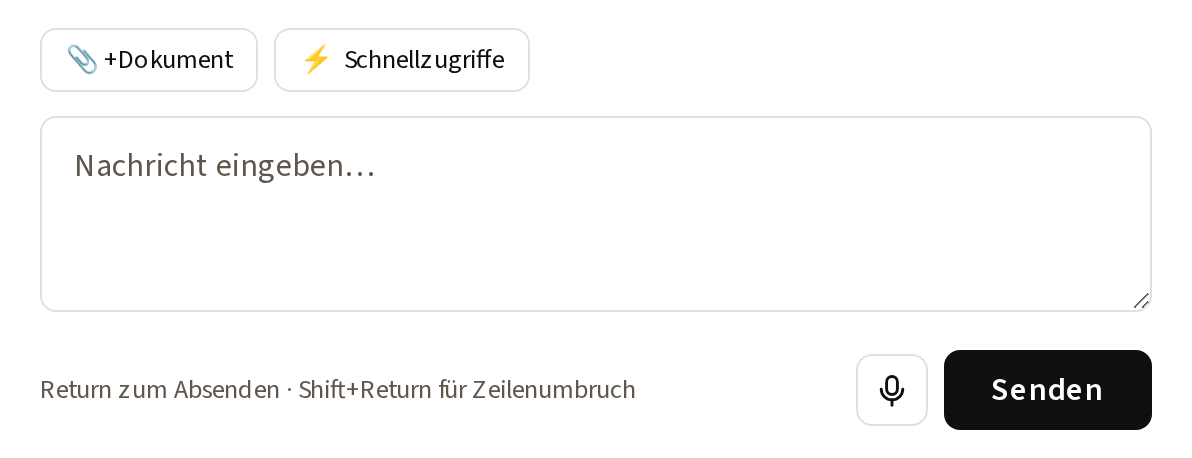
⚡ Schnellzugriffe klappt Kacheln für die gängigen Textarten auf. Ein Klick legt einen passenden Anfangstext ins Eingabefeld, den du dann ergänzt. So wählst du die Textart, die entstehen soll. Welche Kacheln dort stehen, bestimmst du selbst unter Schnellzugriffe.
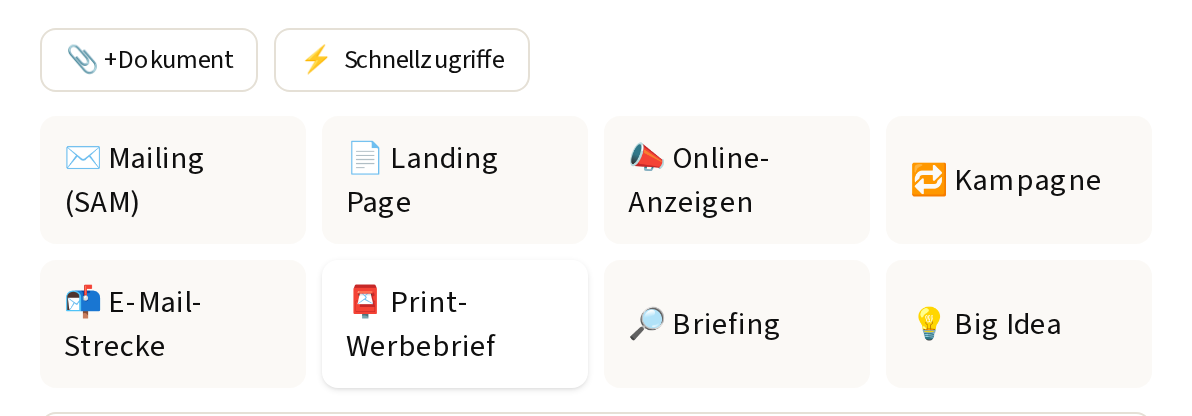
Ein Tipp aus der Praxis: Wenn du eine werbliche E-Mail samt Landingpage brauchst, fang mit der Landingpage an. Das Mailing schreibt sich danach leichter, weil es nur noch auf die Seite hinführen muss.
Mit 📎 +Dokument gibst du der KI Wissen: Produktunterlagen, Preislisten, Konditionen, Namen. Alles, was sie zusätzlich zum Briefing wissen muss.
Soll ein Dokument als Muster dienen, etwa ein früheres Mailing oder eine bewährte Landingpage, sag es im Chat und zeig mit @ darauf. Tippst du im Eingabefeld ein @, klappt die Liste der Dokumente auf, die zum Projekt des Chats gehören oder an ihm hängen. Ein Beispiel: „Schreib die Landingpage im Aufbau von @Frühjahrsmailing“. Eine Vorlage steuert Form, Stil und Länge; den Inhalt nur manchmal. Mehr dazu in der Anleitung Texten im Chat-Editor.
Bevor die KI auf Basis einer Vorlage schreibt, fragt sie nach, wenn aus dem Chat nicht klar hervorgeht, welche Aufgabe sie hat:
- nur stilistisch: Ton, Aufbau, Dramaturgie und Argumentationslogik übernehmen, aber für ein anderes Produkt. Den Inhalt entwickelt die KI selbst.
- auch inhaltlich: meist beim selben Produkt. Die Inhalte der Vorlage werden zum größten Teil übernommen und umformuliert, zusätzlich zu Stil und Aufbau. Details kannst du in den Anweisungen angeben.
Der Unterschied in einem Satz: Ein Dokument liefert Fakten, eine Vorlage liefert die Machart. Beides kannst du im selben Chat kombinieren.
Die Anweisung
Jetzt schreibst du ins Eingabefeld, was entstehen soll, und gibst der KI alles mit, was sie noch wissen muss. In normalen Sätzen, so wie du es einem Kollegen sagen würdest. Du kannst auch diktieren: Der Mikrofon-Knopf rechts unter dem Feld nimmt deine Stimme auf und schreibt deine Worte hinein. Dann Senden. Return schickt ab, Shift+Return macht einen Zeilenumbruch.
3. Der erste Entwurf
Jetzt dauert es einen Moment, bis rechts im Werbetext-Fenster dein erster Entwurf erscheint. Ab hier hast du zwei Wege, und du kannst sie beliebig mischen.
- Von Hand. Der Editor rechts ist ein vollwertiger Text-Editor. Tipp einfach hinein, formatiere über die Leiste oben, lösche, ergänze. Gespeichert wird automatisch.
- Über den Chat. Sag der KI, was anders sein soll: „Mach den Einstieg kürzer.“ „Der dritte Bulletpoint ist schwach, schreib ihn um.“ Die KI greift dann an der angegebenen Stelle ein und lässt den Rest in Ruhe.
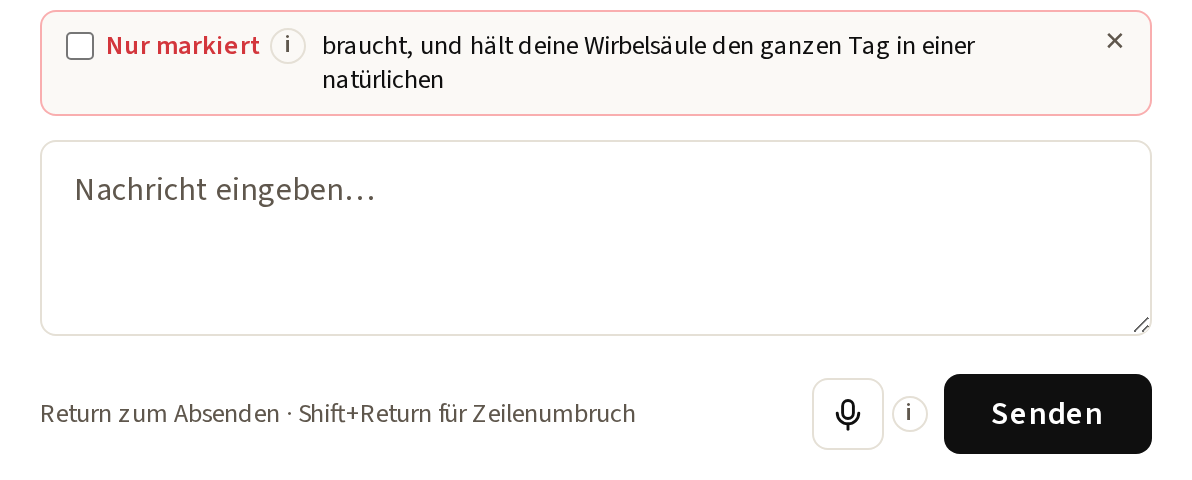
Soll eine Änderung nur eine bestimmte Passage treffen, markierst du sie rechts im Editor. Über dem Eingabefeld erscheint dann ein Kasten mit dem Anfang deiner Markierung und dem Kästchen Nur markiert. Setz das Häkchen, und deine nächste Anweisung wirkt ausschließlich dort. Was wie ein kleiner Umweg aussieht, hat einen Grund: Ohne das Häkchen könnte eine Anweisung fälschlicherweise auf einen Text wirken, den du nur zufällig markiert hast.
4. Die Leiste über dem Werbetext
Über dem Editor sitzen die Werkzeuge, mit denen aus dem Entwurf fertige Werbung wird. Wir gehen sie von links nach rechts durch.

Aktueller Entwurf: Varianten sichern
Ganz links steht Aktueller Entwurf. Darüber sicherst du Fassungen deines Textes. Gib deinem ersten Landingpage-Entwurf zum Beispiel den Titel „LP V1“ und klick auf Als Variante speichern.
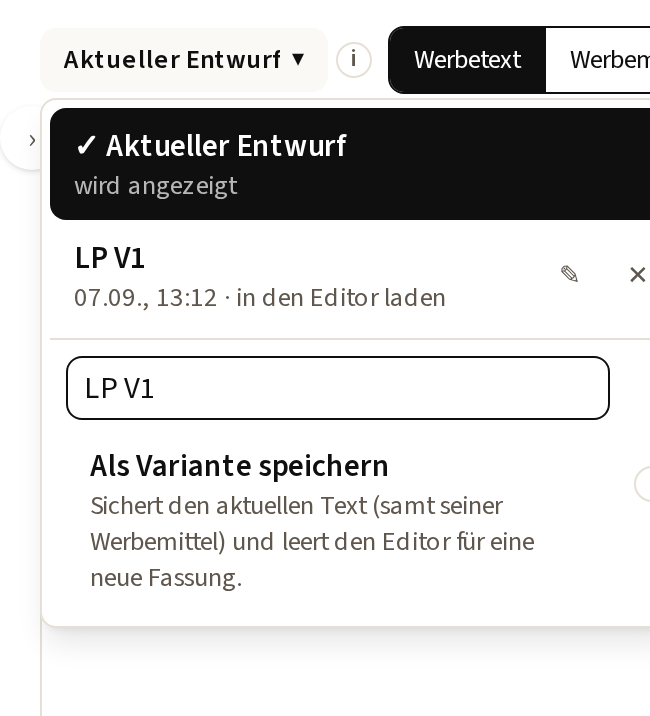
Jetzt nicht erschrecken: Das Textfenster wird leer. Das ist Absicht. So kannst du im selben Chat, mit demselben Briefing, gleich das passende E-Mailing schreiben, ohne dass sich beide Texte in die Quere kommen. Auch die Werbemittel, die zu einem Text gehören, wandern mit der Variante mit.
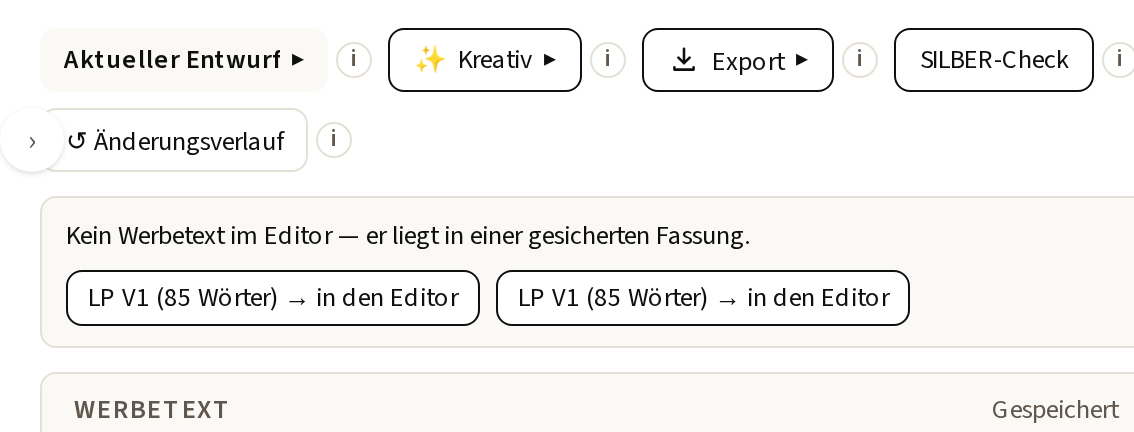
Willst du an der Landingpage weiterarbeiten, klickst du wieder auf Aktueller Entwurf und wählst „LP V1“ aus. Oder du nimmst den neuen Knopf LP V1 → in den Editor, der darunter entstanden ist. Beides lädt die Variante zurück.
✨ Kreativ: aus Text wird Werbung
Hinter dem Kreativ-Button stecken mehrere Werkzeuge.
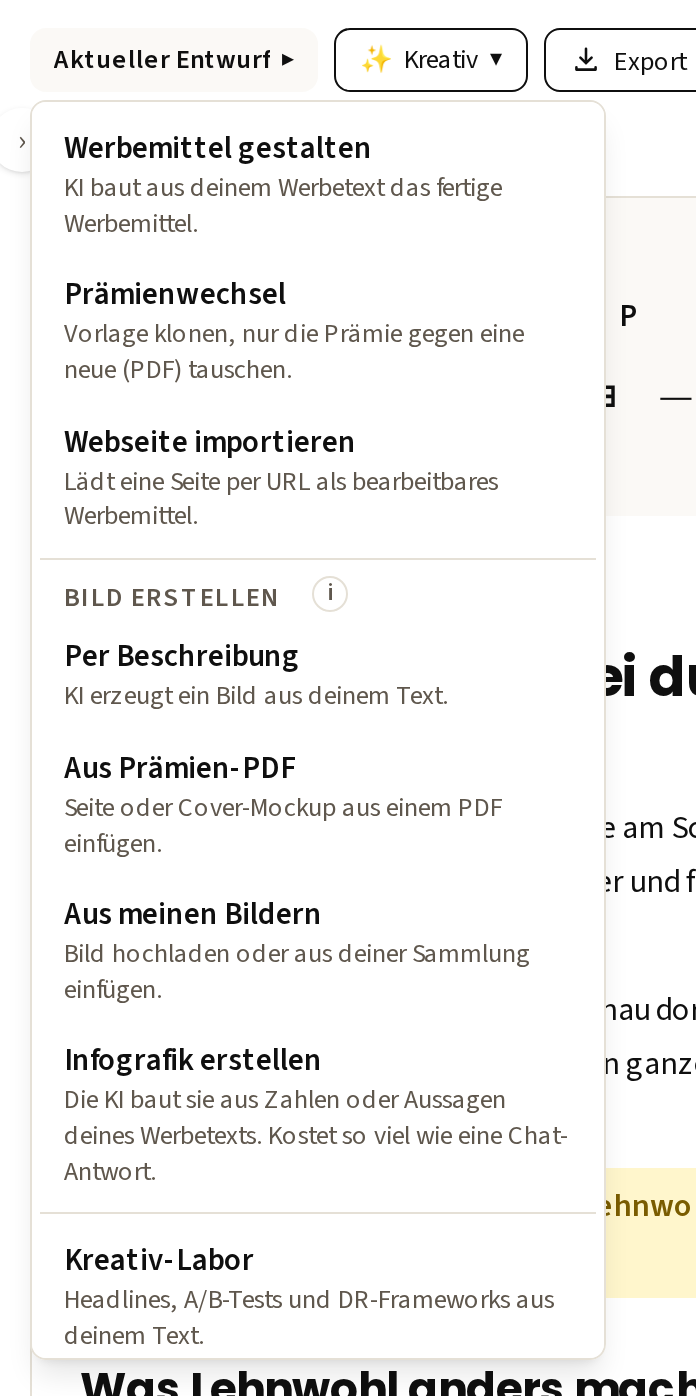
Werbemittel gestalten. Der oberste Punkt. Aus deinem Werbetext wird ein fertig programmiertes und gestaltetes Werbemittel, bei einer Landingpage also die fertige HTML-Seite mit Überschriften, Abschnitten, Kästen und Buttons. Der Dialog fragt dich:
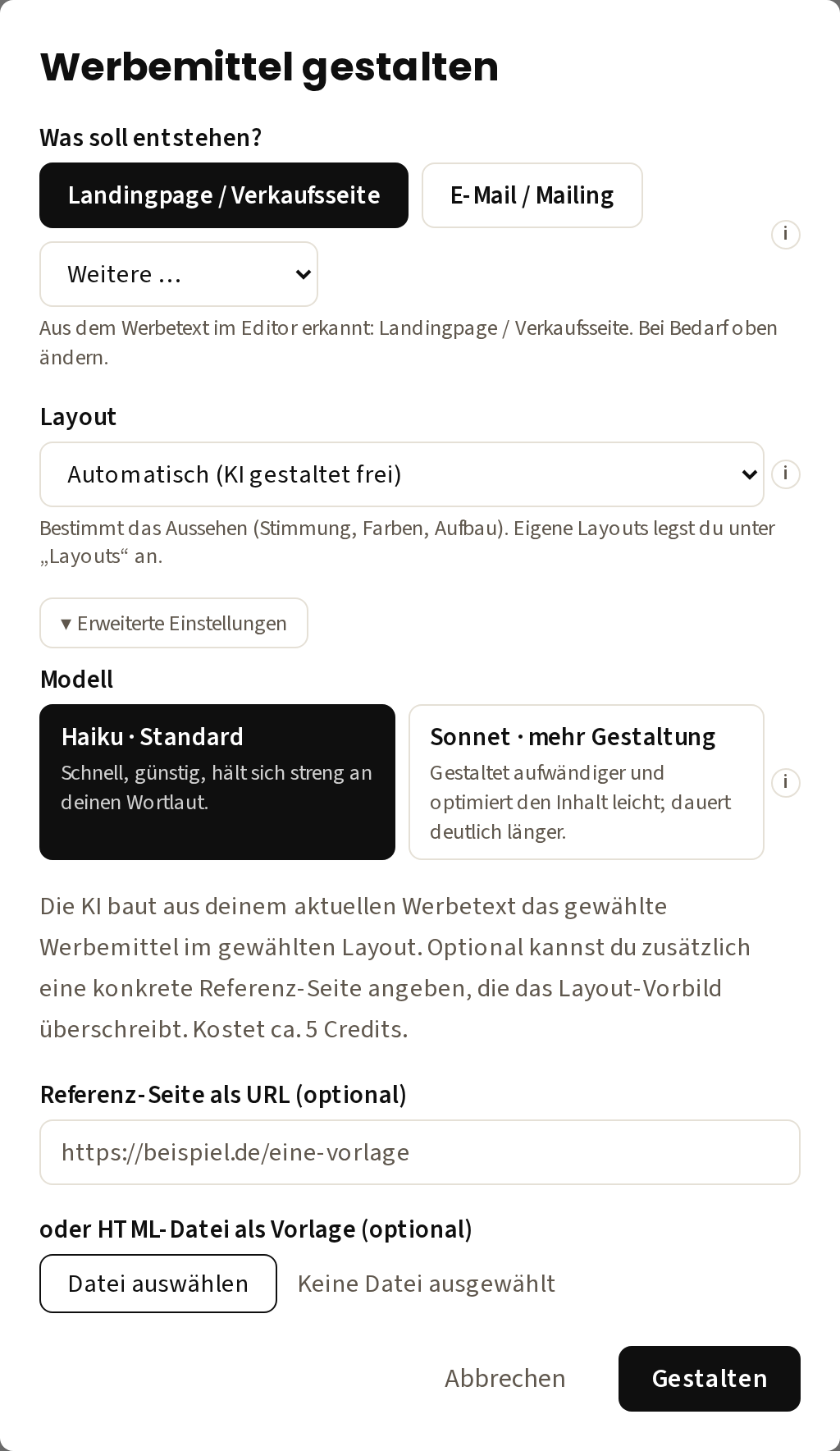
- Was soll entstehen? Landingpage, E-Mail/Mailing oder unter „Weitere …“ Google Ads, Facebook-Anzeige und andere Anzeigen. Die App erkennt aus deinem Text, was passt, und stellt es vor.
- Layout. „Automatisch“ lässt die KI frei gestalten. Oder du wählst eines der mitgelieferten Standard-Layouts beziehungsweise ein eigenes, das du unter Layouts angelegt hast.
- Modell (unter „Erweiterte Einstellungen“). Haiku ist Standard: schnell, günstig, hält sich streng an deinen Wortlaut und baut ein einfacheres Layout. Sonnet gestaltet aufwändiger und passt den Text an die Erfordernisse des Werbemittels an. Aus einer Landingpage macht es dabei vielleicht von sich aus Kästen mit Vorteilen. Das kann eine Überraschungstüte sein, funktioniert in der Regel aber sehr gut. Es dauert spürbar länger und kostet mehr Credits.
- Referenz-Seite (optional). Eine Web-Adresse oder HTML-Datei, an deren Layout sich die KI orientiert. Übernommen wird nur das Aussehen, dein Text bleibt deiner. Zu große Referenzseiten können abgewiesen werden.
Ein Klick auf Gestalten, und nach einer knappen Minute hast du ein Werbemittel, das du zum Beispiel als ZIP exportierst und in dein Versandsystem einbaust. Wie du es weiter bearbeitest, kommt gleich in Abschnitt 5. Alle Details stehen unter Werbemittel gestalten und Bilder erzeugen.
Prämienwechsel. Du hast eine gut laufende Landingpage, auf der eine PDF-Prämie ausgelobt wird, etwa ein Whitepaper, und willst sie mit einer neuen Prämie weiterverwenden? Dann lädst du hier die neue PDF hoch. Die KI tauscht alle Texte und Bilder, die sich auf die Prämie beziehen, samt echtem Cover. Der Rest des Textes, der sich nicht auf die Prämie bezieht, bleibt exakt bestehen.
Webseite importieren. Du willst keine Landingpage neu erstellen, sondern eine bestehende mit KI bearbeiten? Gib die Adresse an, die Seite wird als bearbeitbares Werbemittel geladen, samt Layout. Danach änderst du sie ganz normal im Chat oder im Editor.
Bild erstellen. Drei Quellen, das Bild landet jeweils an der Cursor-Stelle im Werbetext. Setz den Cursor also vorher dorthin, wo das Bild hingehört.
- Per Beschreibung. Du beschreibst im Fenster, was zu sehen sein soll, die KI erzeugt es.
- Aus Prämien-PDF. Du wählst eine Prämie aus deinen Dokumenten oder lädst sie als PDF hoch. Dann übernimmst du eine Seite als Bild oder zeigst das Cover als Mockup, wahlweise als Magazin, Taschenbuch oder dickes Buch, mit dem Rücken links oder den Seiten rechts, auf transparentem, weißem oder dunklem Hintergrund. Auf Wunsch legst du einen roten Störer auf das Cover, etwa mit „GRATIS“, „INKLUSIVE“ oder „GESCHENK-PRÄMIE“ oder mit eigenem Text, und ziehst ihn mit der Maus an die passende Stelle und in die passende Größe.
- Aus meinen Bildern. Ein Bild aus deiner Bilder-Bibliothek oder eines vom Rechner.
Kreativ-Labor. Hier probiert die KI Varianten aus, ohne deinen Haupttext anzufassen. Headlines und Betreffzeilen in jeweils 12 Varianten. A/B-Varianten einer markierten Passage für deine Tests. Und der Framework-Baukasten, der alternative Passagen nach bewährten Direct-Response-Mustern baut.
Die Passage oder Variante, die dir gefällt, übernimmst du mit In Entwurf übernehmen direkt in den Werbetext. Mit Als Textbaustein sichern legst du sie in deine Textbausteine und gibst ihr dort ein Kürzel wie /garantie. Tippst du das Kürzel später in irgendeinen Text und drückst die Leertaste, steht der Baustein da.
Bildvorschläge und Bilder im Text
Hat die KI in deinem Werbetext Bilder vorgeschlagen, erscheint in der Leiste für jede einzelne ein eigener Knopf, etwa Bild 1 erzeugen. So erzeugst du die Bilder einzeln und nur die, die du willst. Bilder kosten Credits, deshalb entstehen sie nie von allein.

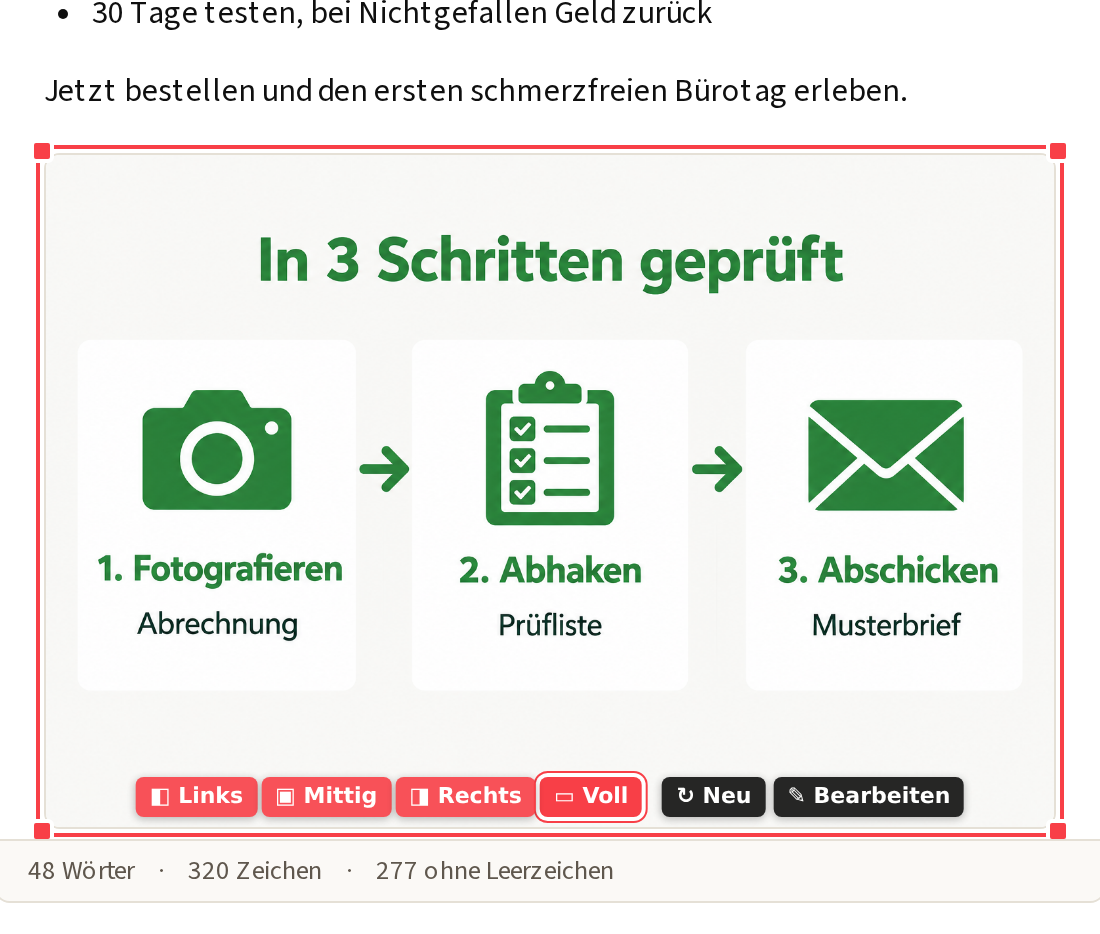
Klickst du ein fertiges Bild an, kannst du es an den roten Ecken in der Größe ziehen und links, mittig, rechts oder über die volle Breite setzen. Daneben stehen zwei Knöpfe: ↻ Neu erzeugt das Bild aus der (änderbaren) Beschreibung neu, ✎ Bearbeiten lässt die KI das vorhandene Bild ändern, etwa den Hintergrund entfernen. An einer Infografik öffnet ↻ Neu das Fenster „Bildtexte prüfen“, dort änderst du Texte, Stil und Farben. ✎ Bearbeiten gibt es bei Infografiken nicht.
↺ Änderungsverlauf
Ganz rechts der Änderungsverlauf. Hier stellst du frühere Stände deines Textes wieder her. KI-Änderungen werden sofort gesichert, händische Eingaben alle sechs Minuten. Wiederherstellen holt den alten Stand zurück und sichert den aktuellen vorher selbst.
5. Das Werbemittel: Vollansicht und Bearbeitung
Hast du über den Button Kreativ ein Werbemittel gestaltet, öffnet es sich zunächst in der Vollansicht. Der Chat verschwindet, stattdessen liegt das programmierte Werbemittel in einem eigenen Editorfenster. Links oben kommst du über ← Zurück zum Chat jederzeit zurück.
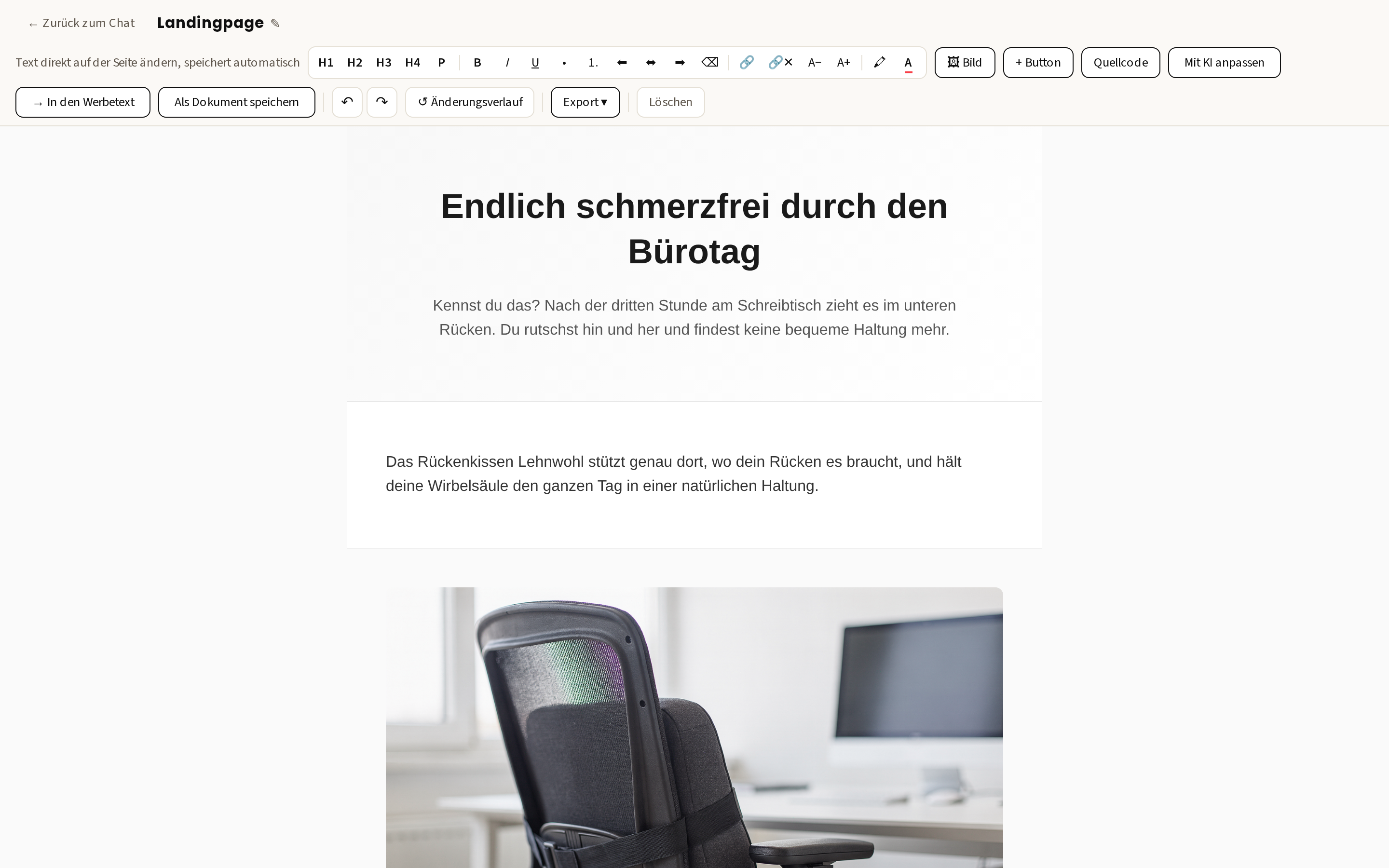
In diesem Editor bearbeitest du das Werbemittel weiter: Text direkt auf der Seite ändern oder über Mit KI anpassen die KI beauftragen, Fettungen setzen, Überschriften formatieren, Links und Buttons einfügen, weitere Bilder hinzufügen. Über Als Dokument speichern legst du das Werbemittel in deine Dokumente. Hängst du es später an einen Chat, nennst du es dort per @ als Muster für den nächsten Text. Und über Export bekommst du es als ZIP (die komplette Seite mit Bildern), Word oder PDF.

Hat die KI beim Gestalten des Werbemittels den Text geändert, willst du diese Fassung vielleicht auch im Werbetext haben. Dafür gibt es den Knopf → In den Werbetext. Er übernimmt Texte und Bilder aus dem Werbemittel in den Werbetext im Chat. Die alte Fassung wird vorher gesichert.
Werbetext und Werbemittel: zwei Begriffe, ein Weg
Damit du die beiden nicht durcheinanderbringst:
- Der Werbetext ist die Grundlage deiner Werbung. Ihn erzeugt die KI zuerst, du bearbeitest ihn im Werbetext-Editor rechts im Chat.
- Das Werbemittel ist die fertige HTML-Fassung daraus, gestaltet und programmiert. Es hat seinen eigenen Editor, ebenfalls rechts im Chat (s. u.) oder im Vollbild-Editor.
Gehst du aus dem Werbemittel-Editor zurück in den Chat, ist links neben dem Kreativ-Button ein neuer Umschalter Werbetext | Werbemittel entstanden.
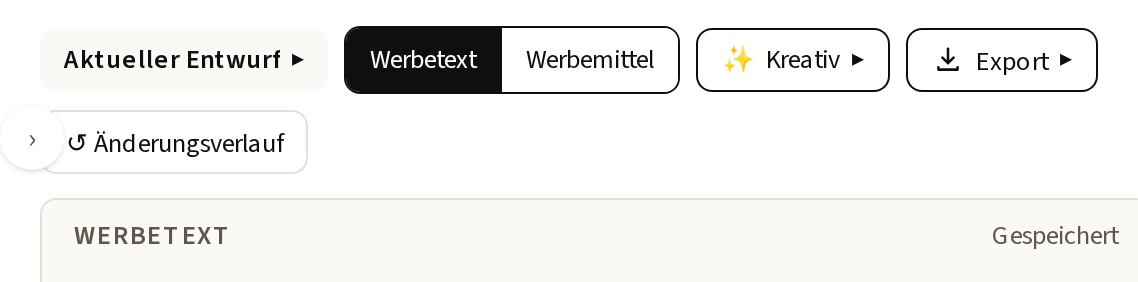
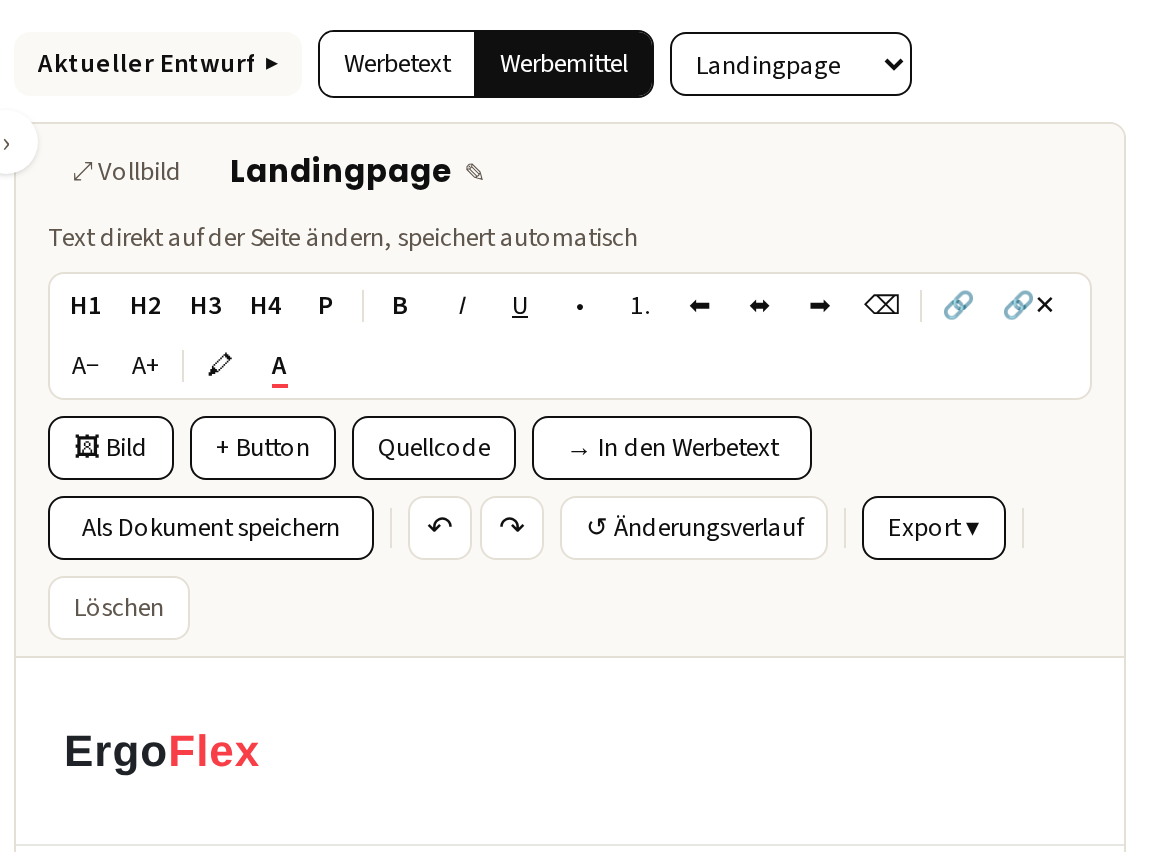
Über ihn wechselst du im Chat zwischen beiden. Das Werbemittel erscheint dann in einem kleineren Editor rechts neben dem Chat. Willst du es wieder groß, klickst du links oben im Editorbereich auf ⤢ Vollbild.
6. Der schnelle Weg: Produkt-Start
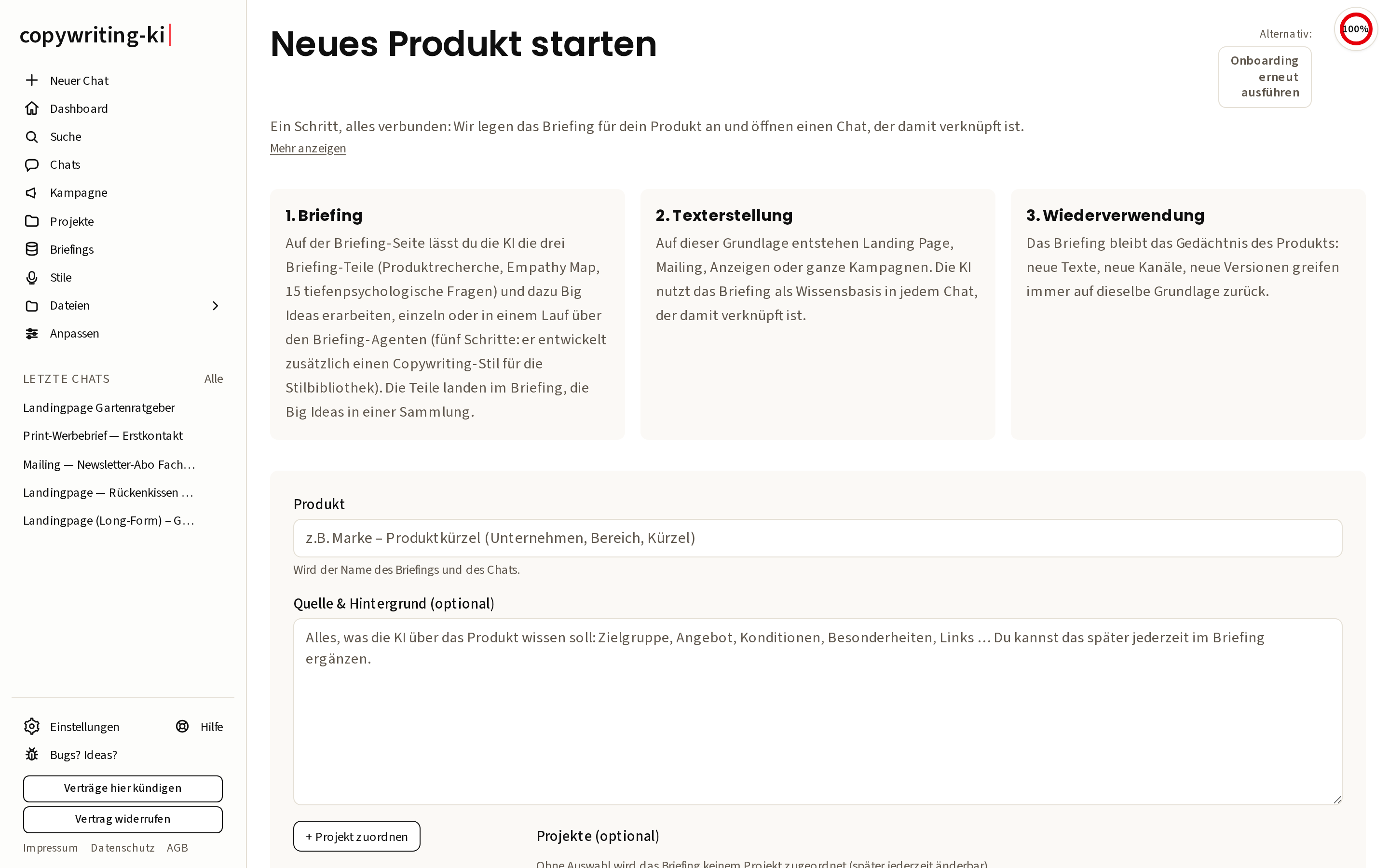
Du hast jetzt jeden Schritt einzeln gesehen. Beim nächsten Produkt kannst du dir mehrere davon sparen. Auf der Seite Briefings führt dich der Link Produkt-Start (unter „Schneller Weg“) hin. Dort gibst du nur den Produktnamen und unter „Quelle & Hintergrund“ ein paar Sätze oder Landingpage-Adressen ein, auf Wunsch ordnest du gleich ein Projekt zu. Gibt es eine Prämie, beschreibst du sie im Kasten Prämie und wählst die Unterlagen dazu, genau wie auf der Briefing-Seite. Mit den drei Schaltern darunter bestimmst du, ob der Briefing-Agent im Web recherchiert und ob er Copywriting-Stil und Big Idea gleich mit erarbeitet. Die Credit-Angabe daneben rechnet mit. Die App legt daraufhin das Briefing an, lässt den Briefing-Agenten laufen und richtet den passenden Chat gleich mit ein. Du landest direkt beim Texten, mit fertigem Briefing im Rücken. Das ist der kürzeste Weg vom Nichts zum ersten Entwurf. Nutze den Weg, der dir besser gefällt.
Kurz zusammengefasst
- Briefing anlegen und den Briefing-Agenten laufen lassen. Durchlesen, verbessern.
- Neuen Chat öffnen, Briefing zuordnen, Textart über die Schnellzugriffe wählen, Anweisung schreiben oder diktieren.
- Entwurf feilen, von Hand oder über den Chat. „Nur markiert“ für einzelne Passagen.
- Als Variante speichern, dann den nächsten Text im selben Chat.
- Werbemittel gestalten über Kreativ, im Werbemittel-Editor fertigstellen, exportieren.
- Beim nächsten Mal: Produkt-Start.