Das Briefing in 5 Schritten
Anleitung zum fünfteiligen Briefing: Produktrecherche, Empathy Map, 15 tiefenpsychologische Fragen, Copywriting-Stil (Stilbibliothek) und Big Idea, vom Ausgangsmaterial bis zum Briefing-Agenten.
Warum das Briefing zuerst kommt
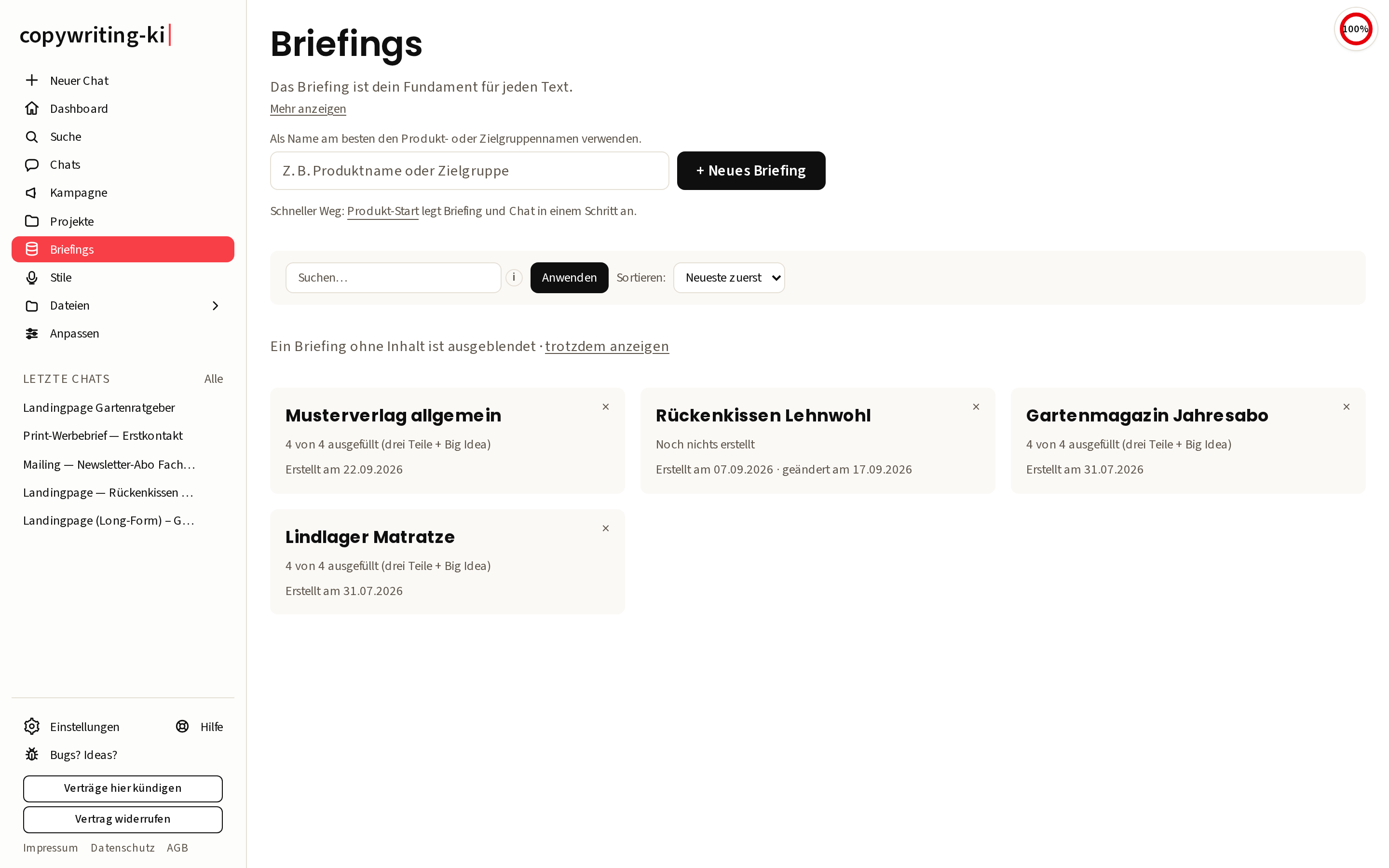
Der beste Text scheitert, wenn er an der Zielgruppe vorbeigeht. Deshalb startet hier nichts mit dem Schreiben, sondern mit dem Verstehen. Das Briefing macht diese Vorarbeit für dich. Strukturiert, an einem Ort, immer griffbereit.
Du recherchierst einmal sauber, und danach steht dieses Wissen für alles bereit, was du aus dem Produkt machst. Für ein Standalone-Mailing genauso wie für eine Landingpage, eine Google- oder Facebook-Anzeige, einen SEO-Blogartikel oder einen GEO-Artikel, der in den Antworten von KI-Systemen auftauchen soll (GEO, also Generative-Engine-Optimierung). Das Dossier ist nicht an eine Textsorte gebunden. Es ist die Grundlage darunter.
Und du musst es nicht von Hand zusammentragen. Ein Klick, und die KI arbeitet die fünf Teile nacheinander aus. Du schaust zu, liest mit und schärfst nach, wo du es genauer willst.
Die fünf Teile
Das Briefing hat neben „Briefing & Kontext“ fünf Inhalts-Reiter: drei dauerhafte Recherche-Bausteine, den Copywriting-Stil (er landet in der Stilbibliothek) und die Big Idea, die alles bündelt. Der Briefing-Agent erledigt alle fünf Schritte in einem Lauf. Stil und Big Idea kannst du dabei abwählen, wenn du sie lieber selbst machst.
- Produktrecherche. Was wird verkauft, zu welchem Preis, mit welchem Versprechen, was hebt es vom Wettbewerb ab. Die nüchterne Bestandsaufnahme, auf der alles andere aufbaut.
- Empathy Map. Was die Zielgruppe sagt, denkt, tut und fühlt. Was sie fürchtet und was sie sich wünscht. Du steigst in den Kopf des Lesers.
- 15 tiefenpsychologische Fragen. Die Schicht unter der Oberfläche. Echte Motive, heimliche Wünsche, innere Hemmungen, die niemand laut ausspricht. Hier findest du oft den Hebel, den die Konkurrenz übersieht.
- Copywriting-Stil. Welche Tonlage zum Produkt, zur Zielgruppe und zur Marke passt. Der Stil wird aus dem Briefing heraus entwickelt, lebt aber in der Stilbibliothek (links unter „Stile“) und lässt sich produktübergreifend nutzen. Kunden, Produkten oder Ordnern ordnest du ihn unter Projekte zu.
- Big Idea. Die eine Leitidee, die den ganzen Text trägt. Der rote Faden, der aus Argumenten ein Argument macht. Sie entsteht zum Schluss, weil sie auf den vier Teilen davor aufsetzt.
Die ersten drei Teile bleiben als feste Bausteine im Briefing stehen, jeder einzeln gespeichert und versioniert. Der Copywriting-Stil landet in der Stilbibliothek, die Big Idea in ihrer eigenen Sammlung. Du kannst mehrere Big Ideas zu einem Produkt sammeln und eine davon zur Leitidee machen. So vergleichst du Ansätze, statt dich zu früh festzulegen.
Die Produktrecherche beginnt mit dem Abschnitt „0. Datenlage“. Dort hält die KI fest, welche Quellen vorlagen und wo das Material dünn, veraltet oder widersprüchlich ist. Der Abschnitt bleibt zum Nachlesen stehen, geht aber nicht in die späteren Schritte weiter, auch nicht in den Chat und nicht in die Kampagne.
Erst das Ausgangsmaterial
Bevor die KI loslegt, gibst du ihr etwas an die Hand. Je besser das Ausgangsmaterial, desto treffsicherer das Ergebnis. Du hast dafür drei Bereiche.
- Quelle und Hintergrund. Ein Freitextfeld. Beschreib dein Produkt und deine Zielgruppe, wenn du magst. Es reicht aber aus, wenn du bestehende Landingpages des Produkts angibst: Die App erkennt die Adressen und die KI zieht sich daraus alle Informationen, die sie braucht.
- Dokumente als Kontext. Du kannst gezielt einzelne Dokumente auswählen, die die KI lesen soll. Hochladen kannst du sie direkt hier als Datei, als URL oder als eingefügten Text. Wichtig: Die KI liest nur, was du auswählst. So fließt kein fremdes Produkt aus einem anderen Projekt versehentlich in deine Recherche ein. Lädst du hier Dateien hoch, lass den Tab offen, bis sie hochgeladen sind. Das Auslesen siehst du danach in der Liste.
- Prämie. Gibt es zu deiner Werbung eine Prämie, beschreibst du sie ganz unten im Reiter „Briefing & Kontext“ und lädst Unterlagen dazu hoch. Big Idea, der Briefing-Agent, „Mit KI ändern“, der Chat mit diesem Briefing, die Kampagne und das Kreativ-Labor berücksichtigen sie. Bleibt der Bereich leer, gibt es keine Prämie.
Alles davon ist optional. Du kannst die KI auch ohne Vorgaben recherchieren lassen. Aber mit ein paar Stichworten oder einer Verkaufsseite als Anker wird das Dossier deutlich genauer.
Projekt zuordnen. Ganz oben im Reiter Briefing & Kontext ordnest du das Briefing über + Projekt zuordnen einem Kunden, einem Produkt oder einem Ordner zu. Hängt es schon an einem, heißt der Knopf etwa „1 Projekt ändern“. Das Briefing steht dann auf der Projektseite im Reiter Briefings, und die KI kennt beim Recherchieren die Beschreibungen dieses Projekts und aller Ebenen darüber. Hängt es an mehreren Projekten, zählen die Beschreibungen des tiefsten. Ist es das erste Briefing an einem Projekt, wird es dort Standard: Chats an diesem Projekt und an den Projekten darunter bekommen es dann vorausgewählt, solange kein näheres Projekt ein eigenes Standard-Briefing hat.
Der schnelle Weg: der Briefing-Agent
Geh auf Briefings, leg ein neues an, hinterleg dein Ausgangsmaterial. Dann klickst du auf Briefing-Agent starten. Ein Agent heißt hier: Die KI bekommt das Ziel, plant die Schritte selbst, sucht im Web, speichert jeden fertigen Teil und läuft weiter, auch wenn du die Seite verlässt.
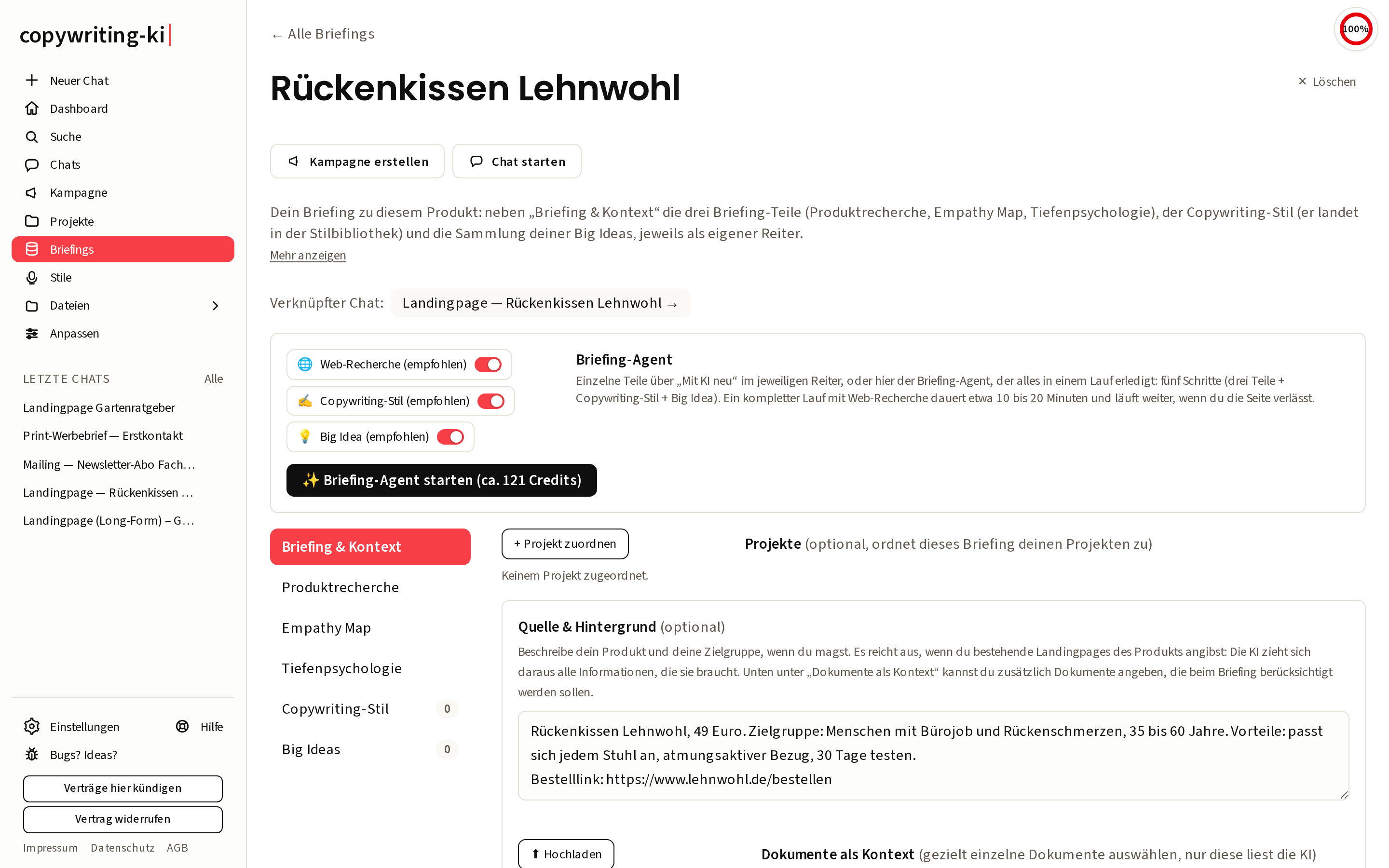
Jetzt arbeitet der Agent die Schritte nacheinander ab: erst die drei Briefing-Teile, dann den Copywriting-Stil, zum Schluss die Big Idea. Über die beiden Schalter „Copywriting-Stil (empfohlen)“ und „Big Idea (empfohlen)“ unter der Web-Recherche kannst du die letzten zwei Schritte abwählen, wenn du sie selbst machen willst; standardmäßig laufen sie mit. Rechne für den kompletten Lauf mit Web-Recherche mit etwa 7 bis 10 Minuten. Du musst nichts weiter tun als zuschauen, und du kannst die Seite auch verlassen: Der Agent läuft weiter und speichert jeden fertigen Teil.
Und du schaust wirklich zu. Der Text jedes Teils erscheint live, während er entsteht, Zeile für Zeile. Oben siehst du einen Arbeits-Indikator, der dir sagt, woran die KI gerade sitzt, zum Beispiel „Teil 2 von 5: Empathy Map“. Ein kleiner Ladekreis dreht sich, solange gearbeitet wird. Sobald ein Teil fertig ist, steht er sofort an seinem Platz, und die KI geht zum nächsten über.
Oben kannst du außerdem die Web-Recherche ein- oder ausschalten. Steht sie auf an, darf die KI live im Web nachsehen, statt nur aus ihrem Wissen zu schöpfen. Das macht die Recherche aktueller, kostet aber etwas mehr.
Der genaue Weg: einzeln nachschärfen
Du musst nicht alles auf einmal machen, und du musst nichts hinnehmen, das dir nicht gefällt. Jeder Teil hat seine eigenen Knöpfe.
- Mit KI neu. Wenn dir ein Teil noch fehlt oder du ihn komplett anders willst, lässt du nur diesen einen neu erstellen. Die anderen bleiben unberührt.
- Mit KI ändern. Du sagst, was du anders haben willst, und die KI überarbeitet gezielt diesen Teil, statt alles neu zu würfeln. Zum Beispiel die Empathy Map stärker auf einen bestimmten Schmerzpunkt zuspitzen, oder den Stil eine Spur sachlicher.
- Selbst tippen. Jeder Teil steht im Recherche-Editor. Du kannst jederzeit von Hand reinschreiben, ergänzen, streichen.
So mischst du KI-Tempo mit deinem Urteil. Die KI liefert den Rohbau, du ziehst die feinen Linien.
Nichts geht verloren
Jedes Mal, wenn sich der Inhalt eines Teils ändert, wandert die alte Fassung automatisch in den Versionsverlauf. Du kannst neu generieren, umschreiben, experimentieren, ohne Angst, eine gute frühere Version zu verlieren. Je Teil bleiben die letzten Fassungen erhalten.
Gefällt dir die neue Fassung doch nicht, holst du eine ältere mit einem Klick zurück. Und auch dabei geht nichts verloren: Der aktuelle Stand wandert beim Zurückholen selbst in den Verlauf. Du kannst also frei hin und her, ohne dich in eine Ecke zu schreiben.
Auch wenn du den Briefing-Agenten noch einmal startest, obwohl schon Inhalte da sind: Die App fragt vorher nach, und die alten Fassungen bleiben im Versionsverlauf erhalten. Du verlierst keine Vorarbeit, nur weil du etwas Neues probierst.
Was es kostet
Den Richtwert für das komplette Dossier zeigt dir die App direkt auf dem Knopf „Briefing-Agent starten“ und noch einmal im Bestätigungsfenster, gerechnet für das eingestellte KI-Modell und die gewählten Schritte. Du entscheidest also mit der Zahl vor Augen.
Einzelne Teile neu zu erzeugen oder mit KI zu ändern kostet entsprechend weniger, weil immer nur ein Teil entsteht. Und ein paar Stichworte ins Briefing tippen oder im Versionsverlauf zurückblättern kostet gar nichts.
Und dann?
Wenn das Dossier steht, ist die eigentliche Arbeit vorbereitet. Klick oben auf der Seite des Briefings auf Chat starten: Der neue Chat ist schon mit diesem Briefing verknüpft, und du schreibst gleich deinen Text. Die KI kennt jetzt dein Produkt, deine Zielgruppe, ihre tiefen Motive, den passenden Stil und die Big Idea. Egal ob daraus eine Landingpage wird, ein Mailing, eine Anzeige, ein Newsletter oder ein Fachtext: Das Fundament trägt. Einmal recherchiert, vielfach genutzt.
Soll gleich ein ganzes Paket entstehen, klick oben auf der Seite des Briefings auf Kampagne erstellen. Der Kampagnen-Agent schreibt daraus eine Landingpage und aufeinander aufbauende Mailings, mehr dazu in der Anleitung Kampagne.