Textbausteine: wiederkehrende Textstücke
Textstücke, die du immer wieder brauchst, einmal speichern und beim Schreiben einfügen.
Wofür Textbausteine
Manche Textstücke schreibst du immer wieder. Die Geld-zurück-Garantie mit genau dem Wortlaut, auf den ihr euch geeinigt habt. Die Pflichtangabe unter jedem Angebot. Der Standard-Absatz über den Verlag, der in jeder zweiten Landingpage steht. Jedes Mal neu zu tippen (oder aus einer alten Datei zu kopieren) kostet Zeit und schleicht Fehler ein.
Genau dafür sind Textbausteine da. Du legst so ein Textstück einmal sauber ab, und danach holst du es dir mit einem kurzen Kürzel oder über die Auswahl unter „/“. Immer im gleichen Wortlaut, ohne Vertipper, ohne Suchen in alten Dokumenten.
Typische Fälle:
- Garantie-Formeln und feste Versprechen, Wort für Wort abgestimmt.
- Pflichtangaben, Widerrufshinweise, rechtliche Standardsätze.
- Wiederkehrende Absätze, etwa die Vorstellung eures Hauses oder ein Standard-Schluss.
- Adressen, Kontaktzeilen, Impressum-Bausteine, die nie anders lauten dürfen.
Kurz: Alles, was mehr als einmal genau so gebraucht wird, gehört als Textbaustein hinterlegt.
Einen Textbaustein anlegen
Geh links auf Anpassen und im Menü daneben unter „Wie die KI schreibt“ auf Textbausteine. Oben klickst du auf + Neuer Textbaustein und füllst ein kurzes Formular aus.
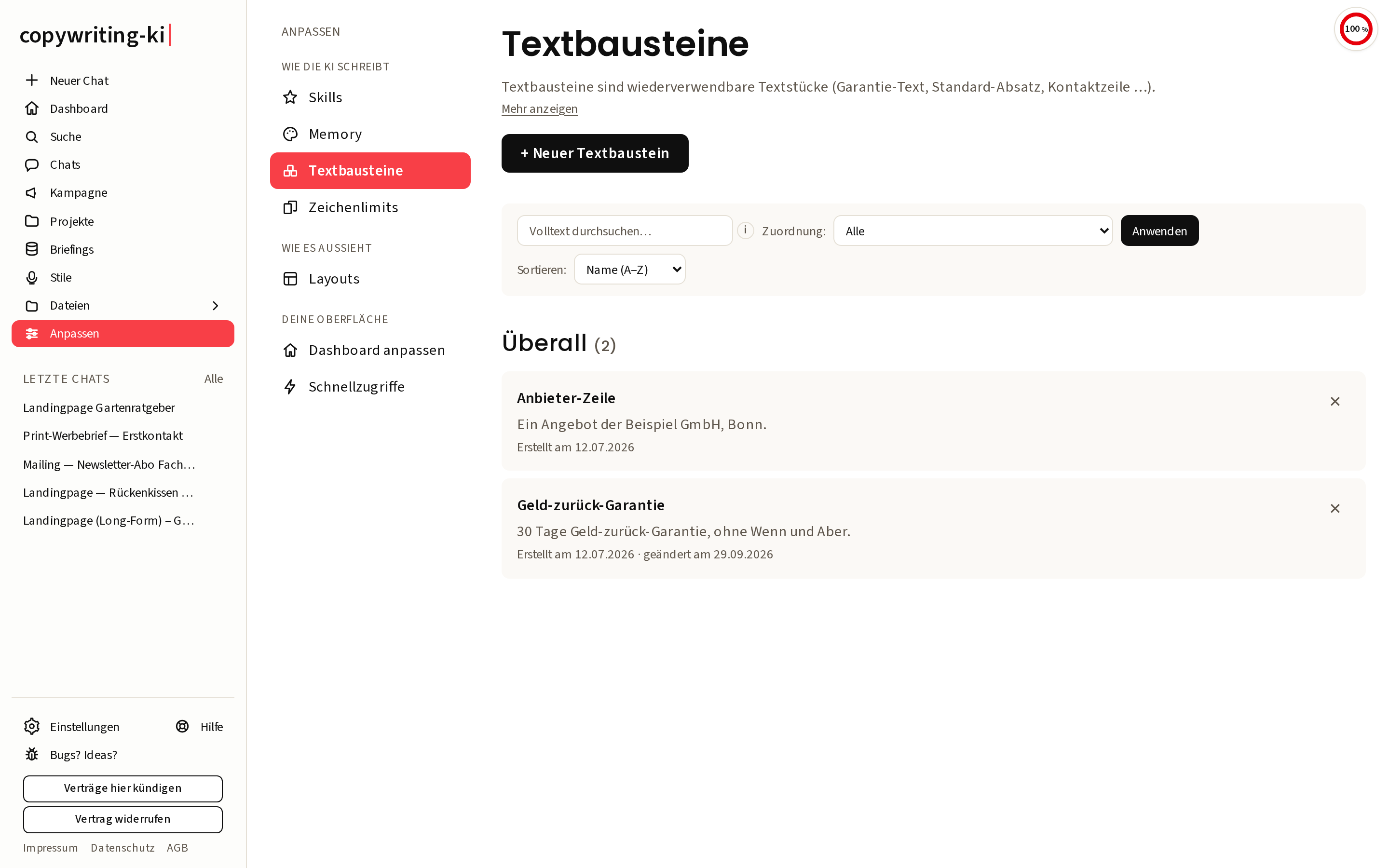
- Name. Wie der Textbaustein in der Liste und im Auswahlfenster heißt, zum Beispiel „Geld-zurück-Garantie“. Nur für dich zum Wiederfinden, er landet nicht im Text.
- Kürzel (optional). Ein kurzes Wort, mit dem du den Textbaustein blitzschnell einsetzt, zum Beispiel
/garantie. Mehr dazu gleich. Lässt du das Feld leer, geht das Einfügen trotzdem, nur eben über das Auswahlfenster. - Zuordnung. Standard ist der Schalter Überall verfügbar. Dann ist der Textbaustein keinem Kunden und keinem Produkt zugeordnet und steht in jedem Chat zur Verfügung. Schaltest du ihn aus, wählst du über + Kunden oder Produkte auswählen einen oder mehrere Kunden und Produkte. Dann taucht der Textbaustein nur in Chats auf, die zu einem davon gehören. Die Pflichtangabe eines einzelnen Auftraggebers ordnest du diesem Kunden zu, die Garantie eines einzelnen Produkts diesem Produkt, einen Widerrufshinweis für zwei Verlage beiden, und eine allgemeine Formel lässt du überall verfügbar.
- Inhalt. Der eigentliche Text, der später eingefügt wird. Hier kann viel stehen, bis zu 20.000 Zeichen, also auch ein ganzer Absatz oder eine kurze Liste.
Ein Tipp zum Kürzel: Nimm ein Zeichen davor, das du sonst nicht tippst, etwa den Schrägstrich (/garantie, /pflicht, /absender). So löst das Kürzel nie versehentlich aus, wenn du ein normales Wort schreibst.
Welche Textbausteine in einem Chat gelten
In einem Chat stehen dir alle überall verfügbaren Textbausteine zur Verfügung und dazu die der Kunden und Produkte, zu denen der Chat gehört. Zu einem Kunden gehört ein Chat, wenn sein Produkt unter diesem Kunden liegt oder wenn du dem Chat den Kunden oder ein Projekt darunter zugeordnet hast. Zu einem Produkt gehört ein Chat, wenn er an diesem Produkt hängt oder an einem Ordner darunter. Ein Chat, der nur am Kunden hängt, bekommt die Textbausteine seiner Produkte nicht, und ein Produkt bekommt nie die seiner Nachbarprodukte. Gehört ein Chat zu zwei Kunden, bekommst du die Textbausteine beider.
Haben zwei Textbausteine dasselbe Kürzel, gewinnt der nähere: erst der des Produkts, dann der des Kunden, dann der überall verfügbare. So kann /pflicht allgemein einen Standardsatz liefern, bei einem bestimmten Verlag dessen eigenen Wortlaut und bei einem seiner Produkte noch einmal einen eigenen. Gehört der Chat zu zwei Kunden und hat jeder einen eigenen Textbaustein mit diesem Kürzel, setzt das Kürzel den ein, dessen Name im Alphabet vorn steht. Den anderen holst du über „/“ aus der Auswahl.
Im Werbetext-Editor und im Werbemittel-Editor gelten dieselben Textbausteine wie im Chat, zu dem sie gehören.
Zwei Wege, einen Textbaustein einzufügen
Im Chat, im Werbetext-Editor und im Werbemittel-Editor setzt du deine Textbausteine auf zwei Arten in den Text. Beide fügen an genau der Stelle ein, an der dein Cursor gerade steht.
Über „/“ (Auswahl beim Tippen)
Tipp im Eingabefeld des Chats, im Werbetext-Editor oder im Werbemittel-Editor einfach ein „/“. Sofort erscheint eine Auswahl der Textbausteine, die hier gelten, auch der ohne Kürzel: oben die des Produkts, dann die des Kunden, dann die überall verfügbaren. Die Liste zeigt höchstens 8 auf einmal; beim Weitertippen filtert sie nach Kürzel und Name. Klick den passenden an oder wähl ihn mit den Pfeiltasten, und er steht sofort im Text. Esc schließt die Liste, ohne etwas einzufügen.
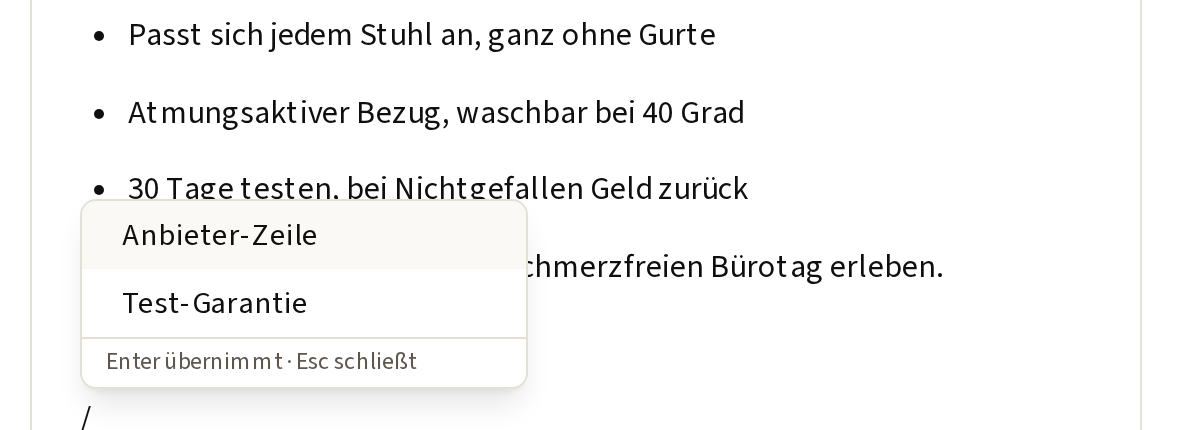
Das ist der Weg, wenn du das Kürzel gerade nicht im Kopf hast oder erst nachschauen willst, was du eigentlich abgelegt hast.
Nicht verwechseln mit dem „@“ im Eingabefeld des Chats: Es holt keine Textbausteine, sondern zeigt die Dokumente des Projekts, an dem der Chat hängt, und die der Ebenen darüber. Deine Wahl setzt „@“ mit dem Titel des Dokuments in die Nachricht, damit die KI weiß, welches gemeint ist. Mehr dazu in Texten im Chat-Editor.
Über das Kürzel (Auto-Ersetzung)
Schneller geht es mit dem Kürzel. Du tippst es einfach mitten in deinen Text, zum Beispiel /garantie, und drückst danach die Leertaste. In dem Moment ersetzt die App das Kürzel durch den vollen Text. Du musst nichts anklicken, es passiert beim Weitertippen von selbst.
Wichtig: Die Ersetzung kommt erst mit dem Leerzeichen (oder Zeilenumbruch) nach dem Kürzel. Solange du noch mittendrin tippst, bleibt das Kürzel stehen. Und getauscht wird nur, was exakt zu einem deiner Kürzel passt. Alles andere lässt die App unangetastet.
In den beiden Editoren löst nur die getippte Leertaste aus, ein Zeilenumbruch nicht, und auch kein Einfügen aus der Zwischenablage. Strg+Z nimmt das Einsetzen zurück, dann steht wieder dein Kürzel da. Im Werbemittel-Editor nimmt ein Strg+Z auch das mit, was du direkt danach getippt hast. Ein mehrzeiliger Textbaustein bleibt in beiden Editoren mit seinen Zeilenumbrüchen im selben Absatz und übernimmt dessen Format. In einer Überschrift bleibt er Überschrift, in einer Liste ein Listenpunkt.
Textbausteine ordnen
Auf der Übersichtsseite sind deine Textbausteine gruppiert. Ganz oben stehen die Textbausteine, die überall verfügbar sind, darunter jeweils ein Block pro Kunde (🏢) und pro Produkt (📦, mit dem Namen seines Kunden dahinter). Ein Textbaustein mit zwei Zuordnungen steht in beiden Blöcken, und die Etiketten in seiner Zeile zeigen alle seine Kunden und Produkte. So siehst du auf einen Blick, was überall gilt und was nur zu bestimmten Auftraggebern oder Produkten gehört. In der Zeile erkennst du an dem grauen Kürzel-Etikett (falls vergeben) und am Anfang des Inhalts sofort, worum es geht.
Mit dem Filter Zuordnung blendest du nur die Textbausteine eines Kunden oder Produkts ein, auch die, die zusätzlich anderen zugeordnet sind. Beim Kunden sind das die, die genau ihm zugeordnet sind, nicht die seiner Produkte.
Ohne Zuordnung: Löschst du einen Kunden oder ein Produkt, gilt der Textbaustein dort nicht mehr. Dasselbe passiert, wenn du den Kunden oder das Produkt auf seiner Projektseite im Reiter Einstellungen unter Art ändern zu einem Ordner machst. War es seine letzte Zuordnung, steht er unten im Block Ohne Zuordnung und erscheint in keinem Chat, bis du ihm wieder einen Kunden oder ein Produkt zuordnest oder Überall verfügbar einschaltest. Holst du den Kunden oder das Produkt aus dem Papierkorb zurück, gilt die alte Zuordnung wieder.
Für Kunden und Produkte anderer Mitglieder: Im Team siehst du auch geteilte Textbausteine, die jemand anderes nur für seine eigenen Kunden oder Produkte freigegeben hat. Sie stehen in einem eigenen Block und erscheinen in keinem deiner Chats, weil diese Kunden und Produkte nicht zu deinem Konto gehören. Soll ein solcher Textbaustein bei dir erscheinen, muss die Person bei ihm Überall verfügbar einschalten.
Bearbeiten: Klick einen Textbaustein an, dann kommst du auf seine Detailseite und änderst Name, Kürzel, Zuordnung, Inhalt oder Sichtbarkeit.
Löschen: Rechts an jeder Zeile sitzt ein kleines ✕. Ein Klick entfernt den Textbaustein direkt, ohne Umweg über eine Detailseite.
Im Team teilen
Arbeitet ihr zu mehreren, musst du eure festen Formeln nur einmal anlegen. Beim Anlegen (und später auf der Detailseite) gibt es den Schalter für die Sichtbarkeit:
- Nur du. Der Textbaustein ist privat, niemand sonst sieht ihn.
- Geteilt. Alle im Team können diesen Textbaustein sehen und nutzen. In der Übersicht trägt er dann das Etikett „Geteilt“.
So habt ihr eure Pflichtangaben und Garantie-Texte an einer Stelle, in einem verbindlichen Wortlaut. Ändert jemand die geteilte Fassung, ziehen alle mit. Kein Hin- und Herschicken von „welche Version ist jetzt die richtige“ mehr.
Kurz zusammengefasst
- Textbausteine sind wiederkehrende Textstücke, die du einmal ablegst und im Chat per Kürzel oder über „/“ einsetzt.
- Anlegen unter Anpassen → Textbausteine → + Neuer Textbaustein: Name, optional ein Kürzel wie
/garantie, Zuordnung und Inhalt. - Ein Textbaustein ist überall verfügbar oder gilt nur bei den Kunden und Produkten, die du ihm zuordnest, auch bei mehreren. Bei gleichem Kürzel gewinnt das Produkt vor dem Kunden vor „überall“.
- Einfügen im Chat, im Werbetext-Editor und im Werbemittel-Editor per Kürzel plus Leertaste, oder „/“ tippen und aus der Auswahl wählen.
- In beiden Editoren übernimmt ein Textbaustein das Format der Stelle, an der er landet.
- Auf „Geteilt“ stellen, damit das ganze Team denselben Wortlaut nutzt.