Werbemittel gestalten und Bilder erzeugen
Aus deinem Text fertige Landingpages, Mailings und Anzeigen, dazu passende Bilder und der saubere Export.
Vom fertigen Text zum gestalteten Werbemittel
Dein Text steht im Werbetext-Editor. Jetzt machst du daraus etwas, das man verschicken, online stellen oder ausdrucken kann. Über dem Werbetext-Editor sitzt der Knopf ✨ Kreativ. Dahinter liegt der Punkt Werbemittel gestalten. Ein Klick, ein kurzer Dialog, und die KI baut aus deinem aktuellen Text ein fertiges, durchgestaltetes Werbemittel: mit Überschriften, Abschnitten, Buttons, Aufzählungen, allem.
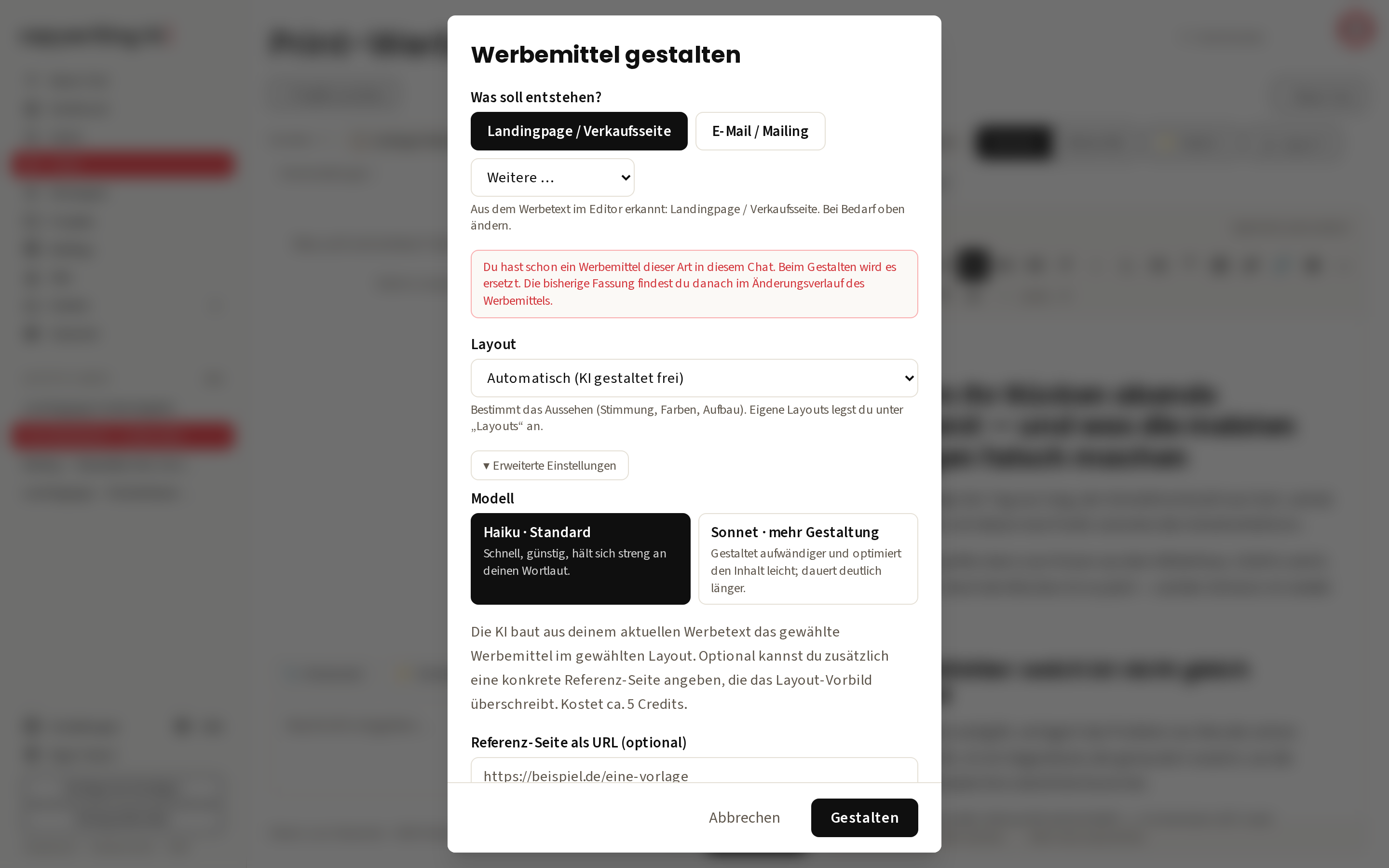
Wichtig vorweg: Die KI arbeitet mit dem Text, der gerade im Werbetext-Editor steht. Was du noch nicht gespeichert hast, wird vorher automatisch übernommen. Du musst also nicht extra auf „Speichern“ klicken, bevor du gestaltest.
Welche Art von Werbemittel
Im Dialog wählst du oben unter „Was soll entstehen?“ die Art. Die 2 häufigsten stehen als Knöpfe da, die übrigen findest du im Auswahlfeld Weitere …:
- Landingpage / Verkaufsseite. Die lange Verkaufsseite: Hero oben, Argumente, Beweise, Angebot, Bestellbereich.
- E-Mail / Mailing. Ein Mailing fürs Postfach. Schlanker als die Landingpage, auf den Klick ausgelegt.
- Google Ads. Suchanzeigen-Texte: Titelzeilen und Beschreibungen im Format, das Google erwartet.
- Facebook-Anzeige. Anzeigentext fürs soziale Netz, kürzer und mit anderem Rhythmus.
- Andere Anzeige. Für alles, was nicht in die 4 oben passt. Eine Print-Anzeige, ein kurzer Werbetext, ein Format, das du selbst im Kopf hast.
Die App erkennt vor allem am Anfang deines Werbetexts, welche Art gemeint ist, und stellt sie vor. Eine Betreff-Zeile spricht zum Beispiel für ein Mailing. Ein Hinweis darunter zeigt dir, was erkannt wurde. Steht da das Falsche, änderst du es einfach. Wählst du eine andere Art als die erkannte, warnt dich der Dialog, denn die KI baut immer das Layout der gewählten Art.
Ein kleiner, aber wichtiger Punkt: Das Tool ist nicht nur für Mailings und Landingpages gedacht. Über „Andere Anzeige“ und über den Chat selbst baust du genauso gut andere Werbetexte, und auch Texte, die gar nichts verkaufen wollen: einen SEO-Blogartikel oder einen GEO-Artikel, also einen Text, der in KI-Suchen und KI-Antworten gut auffindbar sein soll (oft GEO oder AEO genannt). Das Werkzeug schreibt Werbung, aber es schreibt nicht nur Werbung.
Das Aussehen steuern: 3 Wege
Wie das Werbemittel am Ende aussieht (Stimmung, Farben, Aufbau), bestimmst du über das Feld Layout. Du hast 3 Möglichkeiten.
1. Frei gestalten lassen. Lass die Auswahl auf „Automatisch (KI gestaltet frei)“. Dann baut die KI das Aussehen selbst, nach bewährten Mustern aus dem Direct Response. Der schnellste Weg, und für den ersten Wurf oft völlig ausreichend.
2. Eine Layout-Vorlage wählen. Im selben Feld findest du fertige Layouts: die mitgelieferten Standard-Layouts und deine eigenen Layouts. Ein Layout legt den Look fest, also Stimmung, Farben und groben Aufbau. Eigene Layouts legst du im Bereich Layouts an. Einmal eingerichtet, kannst du sie immer wieder verwenden. Praktisch, wenn ein Kunde ein festes Erscheinungsbild hat und alles gleich aussehen soll.
3. Eine Referenz-Seite angeben. Du hast eine Seite, deren Stil dir gefällt? Dann gib sie als Vorbild an, auf 2 Wegen:
- Als URL. Trag die Web-Adresse einer bestehenden Seite ein. Die KI schaut sich den Stil an.
- Als HTML-Datei. Hast du den Quellcode einer Seite als Datei (Endung .html oder .htm), lädst du sie hoch.
Bei der Referenz zählt nur das Aussehen. Übernommen wird der Stil, nicht der Text. Dein Werbetext bleibt deiner. Und: Eine Referenz-Seite ist stärker als eine Layout-Vorlage. Gibst du beides an, gewinnt die Referenz.
Sobald eine Referenz eingetragen ist, fragt der Dialog: „Wie soll die Referenz genutzt werden?“ Vorausgewählt und empfohlen ist Layout exakt übernehmen (Klon). Aufbau, Farben, Abstände und Bilder der Referenz bleiben, nur die sichtbaren Texte ersetzt die KI sinngemäß durch deinen Werbetext. Die Layout-Auswahl wirkt dann nicht. Im Klon arbeitet immer Sonnet, deshalb kostet er mehr. Bei sehr textreichen Referenzen kann er unvollständig bleiben, der Dialog nennt dir den Richtwert. Als Stil-Inspiration nimmt die Seite nur als optisches Vorbild, die KI gestaltet frei.
Der Wortlaut kommt aus deinem Werbetext. Layout-Vorlage und Referenz bestimmen, wie das Werbemittel aussieht, nicht, was drinsteht. Gestaltet die KI selbst (also ohne Klon), hält sie sich an feste Regeln:
- Sie übernimmt deinen ganzen Text, auch Unterzeilen unter der Headline, Garantie-Hinweise und Kleingedrucktes.
- Eine Layout-Vorlage liefert keine Texte. Buttons, Kästen, Abschnittsmarken (die kleinen Überschriften über einem Abschnitt, etwa „Die Lösung“), Leserstimmen und die Fußzeile formuliert die KI nur aus deinem Werbetext. Einen Button-Text übernimmt sie so, wie er dort steht.
- Sieht die Vorlage einen Abschnitt vor, etwa „So funktioniert es“, und dein Text gibt dafür nichts her, fällt der Abschnitt weg.
- Jedes Bild aus deinem Werbetext steht genau einmal auf der Seite.
Am strengsten hält sich Haiku · Standard daran. Mit diesem Modell gestaltet die App, solange du nichts änderst. Unter Erweiterte Einstellungen wählst du stattdessen Sonnet · mehr Gestaltung: Es gestaltet aufwändiger, dauert deutlich länger, kostet mehr und nimmt sich leichte inhaltliche Freiheiten.
Das Gestalten dauert einen Moment, bis zu etwa einer Minute. Danach öffnet sich das fertige Werbemittel auf einer eigenen Seite. Im Menü ✨ Kreativ steht dann ein Eintrag, mit dem du es jederzeit wieder öffnest (zum Beispiel „Landingpage / Verkaufsseite öffnen“). Über dem Werbetext-Editor erscheint außerdem der Umschalter Werbetext | Werbemittel, mit dem du das Werbemittel direkt neben dem Chat siehst. Pro Art gibt es ein Werbemittel: Gestaltest du eine Landingpage ein zweites Mal, ersetzt sie die alte. Der Dialog sagt dir das vorher, und die bisherige Fassung liegt danach im Änderungsverlauf des Werbemittels. Über das kleine ✕ am Eintrag löschst du ein Werbemittel. Es liegt dann 7 Tage im Papierkorb, dein Werbetext und deine Bilder im Chat bleiben erhalten.
Das fertige Werbemittel passt auch aufs Handy: Bilder werden dort nie breiter als der Bildschirm, breite Tabellen passen sich an, und lange Button-Texte brechen um. Zahl und Einheit hält die App mit einem geschützten Leerzeichen zusammen, zwischen „49,90“ und „€“ oder „30“ und „%“ bricht also keine Zeile um. Beides gilt für alles, was die KI gestaltet oder mit Mit KI anpassen ändert. Eine importierte Webseite bleibt, wie sie ist, bis du sie mit KI anpasst.
Kennst du dich mit HTML aus, öffnest du im Werbemittel-Editor über Quellcode den vollständigen Code, änderst ihn und speicherst mit „Übernehmen“. Skripte, Event-Handler wie onclick, iframes und Formulare filtert die App dabei heraus, wie bei jedem Werbemittel, und sagt dir vorher, was wegfällt. ↶ nimmt die Übernahme zurück, Strg+Z auch, sobald du ins Werbemittel geklickt hast. Der vorherige Stand liegt außerdem im Änderungsverlauf.
Buttons, Kästen und Textbausteine im Werbemittel-Editor
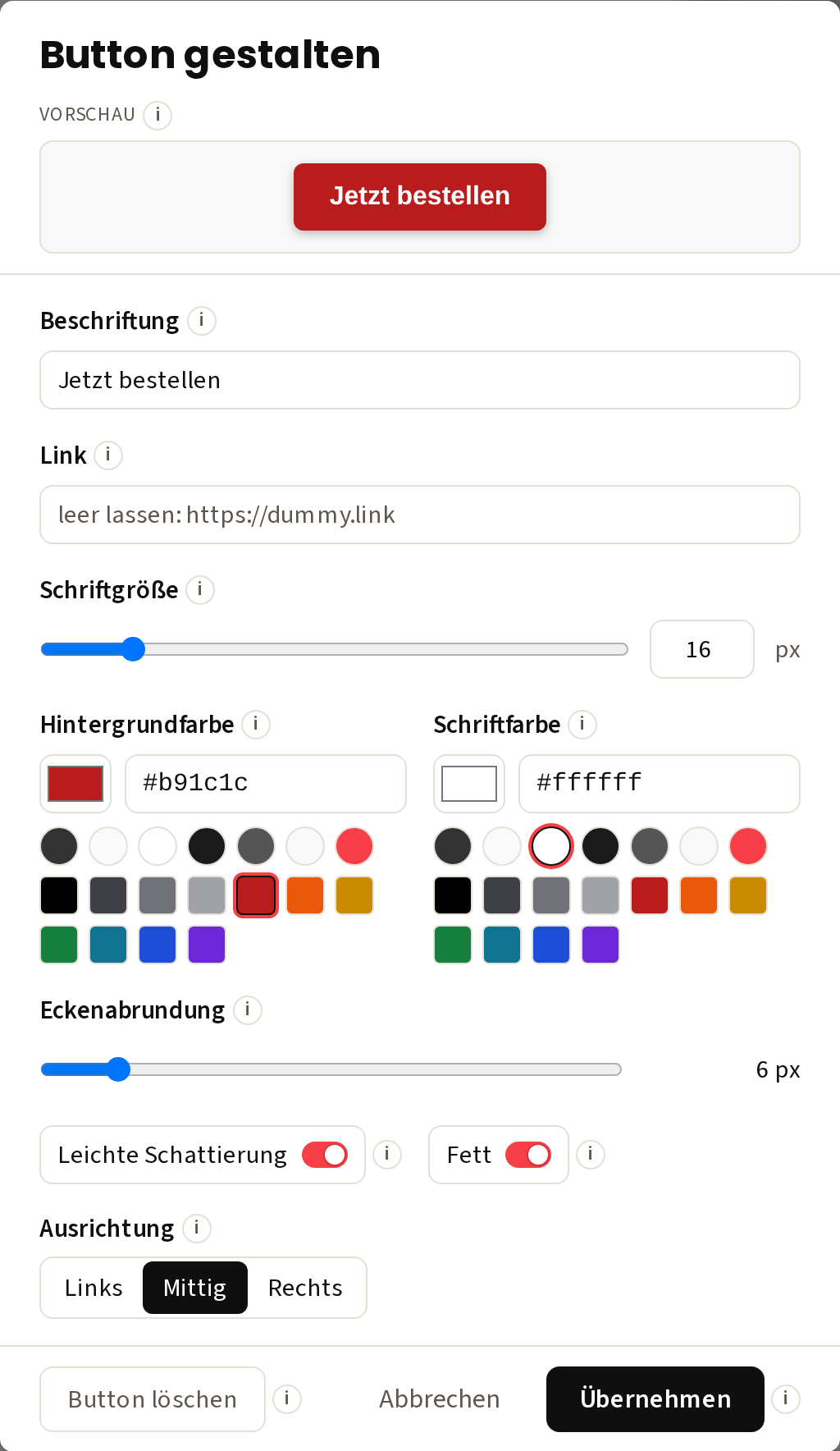
In der Leiste sitzt + Button. Er öffnet den Button Maker, vorbelegt mit den Farben deiner Seite, und setzt den Button hinter den Absatz, in dem dein Cursor steht. Auf einer leeren Zeile kommt er genau dorthin. Buttons aus deinem Werbetext behalten beim Gestalten des Werbemittels ihre Farben, ihre Rundung und ihre Schattierung, wenn die KI die Beschriftung übernimmt. Einen vorhandenen Button klickst du an und wählst darunter Button gestalten, bei einem Button aus deinem Werbetext genauso wie bei einem, den die KI gebaut hat. Das Fenster öffnet sich mit den Werten, die der Button gerade hat, und du änderst dort Farbe, Rundung und Schattierung. Die Farben deiner Seite stehen als runde Felder vor den eckigen Grundfarben. Strg+Z nimmt jede Button-Änderung zurück. Die Einstellungen und die Regeln für den Link stehen in der Anleitung Buttons.
Mit einem Kasten, etwa einer Johnson Box, geht es genauso. Ein Kasten aus deinem Werbetext behält beim Gestalten Hintergrund, Rahmen, Ecken, Innenabstand und Schattierung, wenn die KI seinen Text übernimmt. Zum Ändern klickst du in seinen Text und dann auf Bereich wählen (das Symbol mit dem gestrichelten Rahmen über der Stelle). Damit ist der ganze Kasten ausgewählt, und in der Leiste darunter steht Kasten gestalten. Das Fenster ist dasselbe wie im Werbetext-Editor, vorbelegt mit den Werten des Kastens und den Farben deiner Seite. Das klappt auch bei einem Kasten, den die KI selbst mit Hintergrund und Rahmen gebaut hat. Strg+Z nimmt die Änderung zurück.
Deine Textbausteine gelten hier genauso wie im Chat: Tipp das Kürzel und drück die Leertaste, oder tipp „/“ und wähl aus der Liste. Es gelten die Textbausteine des Chats, zu dem das Werbemittel gehört. Ein Textbaustein übernimmt hier das Format der Stelle, an der er landet: In einer Überschrift bleibt er Überschrift, in einer Liste ein Listenpunkt. Hat er mehrere Zeilen, bleibt er mit seinen Zeilenumbrüchen im selben Absatz.
Schrift größer oder kleiner
Markier Text im Werbemittel und klick in der Leiste auf A− oder A+. Jede markierte Stelle wird 2 px kleiner oder größer, von ihrer eigenen Größe aus. Die Grenzen sind 8 und 96 px. Markierst du eine Überschrift und einen Absatz zusammen, wachsen beide um 2 px, und die Überschrift bleibt größer als der Fließtext. Solange du die Grenzen nicht erreichst, führt A+ und danach A− genau auf den Ausgangsstand zurück. Strg+Z oder ↶ nimmt einen Klick in einem Schritt zurück.
Zurück in den Werbetext
Hast du im Werbemittel-Editor Texte geändert und willst damit im Chat weiterarbeiten, klick in der Leiste auf → In den Werbetext. Nach einer Rückfrage holt die KI alle sichtbaren Texte und Bilder in ihrer Reihenfolge zurück in den Werbetext-Editor, ohne das Layout. Mit dabei sind auch die Abschnittsmarken und Hinweise in der Fußzeile wie „Fragen zum Abo: …“. Ein Kasten kommt als Kasten zurück. Bildvorschläge, die noch kein Bild sind, stehen danach wieder als Bildstelle im Text, samt Knopf Bild N erzeugen. Weg fallen nur Pflicht-Links wie Impressum und Datenschutz.
Dein bisheriger Werbetext wird dabei ersetzt. Die App sichert ihn vorher, über ↺ Änderungsverlauf über dem Werbetext-Editor holst du ihn zurück. Die Übernahme macht die KI, sie kostet also Credits.
Bilder: Platzhalter setzen und füllen
Ein gutes Werbemittel braucht Bilder. In copywriting-ki erzeugst du sie direkt an der Stelle, an die sie gehören. Den Weg dorthin findest du im ✨ Kreativ-Menü über dem Werbetext-Editor.
Es gibt 2 Wege zum Bild: den geplanten (mit Platzhalter) und den spontanen (sofort einfügen).
Der geplante Weg: Bildvorschläge
Beim Schreiben kann die KI an passenden Stellen einen Bild-Platzhalter in den Text setzen. Er sieht so aus:
📷 Bildvorschlag 1: aufgeschlagenes Steuer-Handbuch auf einem Holztisch, warmes Licht
So ein Platzhalter ist im Werbetext-Editor farblich hervorgehoben, du siehst ihn sofort. Er ist eine Notiz an dich: „Hier gehört ein Bild hin, und zwar dieses.“ Geschrieben ist das Bild damit noch nicht. Du entscheidest, ob du es erzeugen willst.
Für jeden offenen Platzhalter erscheint über dem Werbetext-Editor ein eigener Knopf, zum Beispiel Bild 1 erzeugen. Ein Klick, und die KI erzeugt genau das beschriebene Bild und setzt es an die Stelle des Platzhalters. Der Platzhalter-Text verschwindet, das Bild steht an seinem Platz. So arbeitest du dich von oben nach unten durch und füllst eine Bildstelle nach der anderen. Schließt du den Tab, während ein Bild entsteht, ist es trotzdem nicht verloren: Die App setzt das fertige Bild in deinen gespeicherten Werbetext, solange die Bildstelle dort noch unverändert steht.
Der Vorteil: Du planst erst, wo Bilder hinkommen, und erzeugst sie dann gezielt. Du musst nicht raten, wo welches Bild sitzt.
Zahlen doppelt? Stehen Zahlen aus der Bildbeschreibung direkt darüber oder darunter schon im Text, fragt die App vor dem Erzeugen nach und nennt sie. Ein Beispiel: Der Kasten über der Bildstelle nennt die Note „1,7“, und die Bildbeschreibung will ein Siegel mit „1,7“. Das Bild würde die Zahl ein zweites Mal zeigen. Trotzdem erzeugen macht weiter, Abbrechen lässt die Bildstelle stehen, damit du vorher Text oder Beschreibung änderst. Einfache Zahlen wie in „Schritt 1“ lösen die Frage nicht aus.
Text und Zahlen im Bild: die Infografik
Für Grafiken mit Text oder Zahlen gibt es die Infografik in 7 Formen: Zahlen-Kacheln, Ablauf, Vorher und nachher, Vergleich, Checkliste, Zeitstrahl und Balken. Die KI baut sie aus den Zahlen und Aussagen deines Werbetexts. Du legst sie im ✨ Kreativ-Menü über Infografik erstellen an, oder die KI setzt beim Schreiben selbst eine Infografik-Bildstelle. Deren Knopf Bild N erzeugen öffnet zuerst das Fenster Bildtexte prüfen: Dort änderst du die Texte und siehst eine kostenlose Vorschau von Aufbau und Texten. Erst Erzeugen malt das fertige Bild samt Schrift, genau mit diesen Texten, für rund 2 Credits, und setzt es in den Werbetext. Die Beschriftungen hält die KI kurz, ein Verkaufsargument wie „kostenlos“ lässt sie aber stehen.
Der spontane Weg: Bild erstellen
Du willst an der Cursor-Stelle sofort ein Bild, ohne Platzhalter? Dann nimm im ✨ Kreativ-Menü den Punkt Bild erstellen. Du hast dort 3 Quellen:
- Per Beschreibung. Du tippst, was du sehen willst (zum Beispiel „Nahaufnahme einer Hand, die einen Füllfederhalter über einem Vertrag hält, gedämpftes Licht“), und die KI erzeugt das Bild. Es wird an der Stelle eingefügt, an der dein Cursor steht. Das dauert bis zu etwa 30 Sekunden. Soll Text ins Bild, etwa auf ein Schild oder ein Cover, schreib ihn in Anführungszeichen in die Beschreibung.
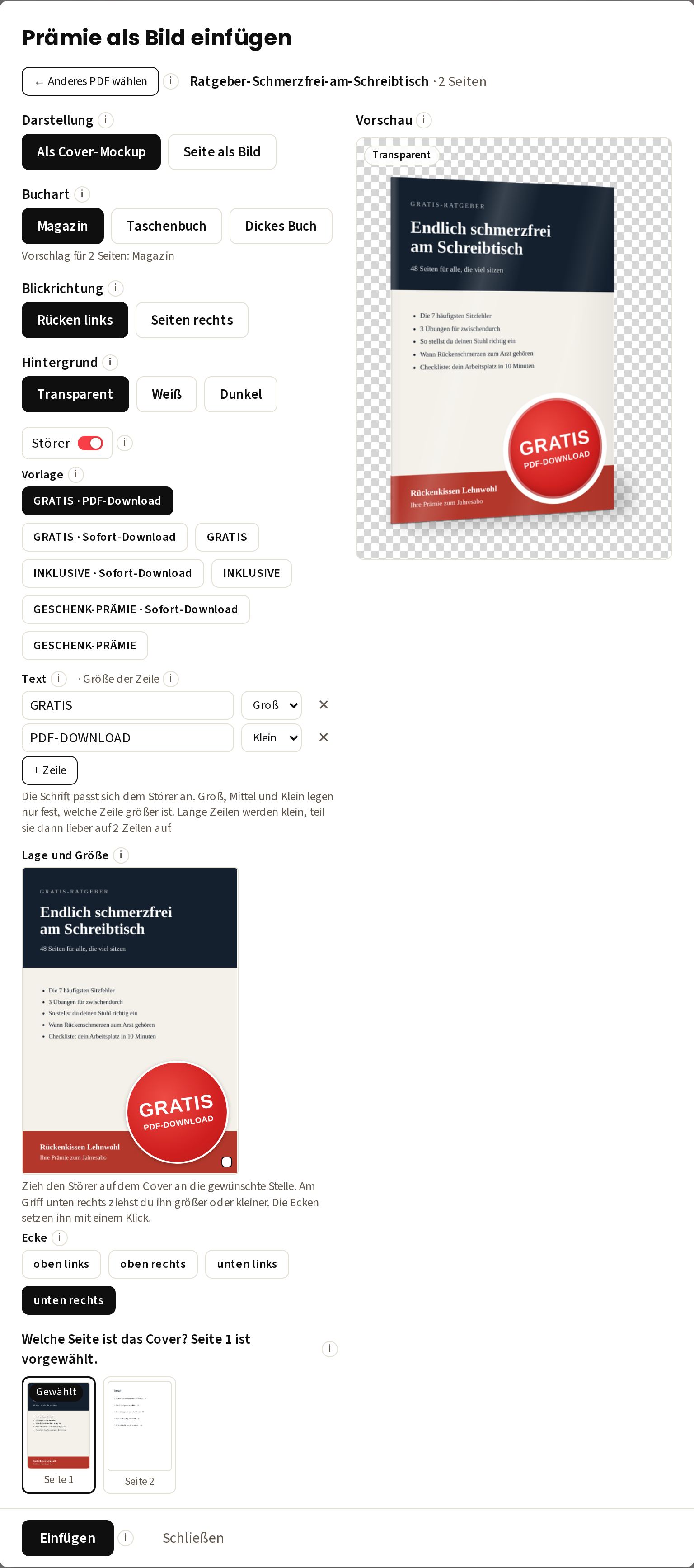
- Aus Prämien-PDF. Du hast eine Prämie als PDF (einen Spezialreport, ein Workbook, eine Checkliste)? Wähl sie aus deinen Dokumenten oder lad das PDF hoch. Du siehst die Seiten als Vorschau-Kacheln und klickst die an, die du brauchst. Als Bild kommt die Seite scharf und flach in den Text. Als Cover-Mockup wird sie zum Magazin, Taschenbuch oder dicken Buch mit Schatten, wahlweise mit dem Rücken links oder gespiegelt mit den Seiten rechts. Das Cover selbst bleibt dabei lesbar. Der Hintergrund ist transparent, passend für helle und dunkle Seiten, oder fest weiß oder dunkel, wenn ein Programm keine Transparenz zeigt. Soll die Prämie als Zugabe auffallen, schaltest du den Störer an: ein Kreis mit Text, zuerst rot, etwa „GRATIS“ und „PDF-Download“, „INKLUSIVE“ oder „GESCHENK-PRÄMIE“, oder mit eigenem Text in bis zu 4 Zeilen. Die Schrift passt sich an, Schriftart, Kursiv und Farben stellst du selbst ein. Du ziehst ihn auf dem flachen Cover an die richtige Stelle und am Griff größer oder kleiner. Auf Wunsch liegt er ohne Perspektive wie ein Aufkleber auf dem Bild. Er ist zuerst aus, weil er leicht Titel oder Logo verdeckt. Prüf in der Vorschau, ob er passt. Das Mockup steht danach auch unter Bilder und in der Bild-Auswahl des Werbemittel-Editors.
- Aus meinen Bildern. Du wählst ein Bild aus deiner Bilder-Bibliothek oder lädst eins vom Rechner hoch. Auch Bilder, die Kollegen im Team geteilt haben, stehen hier bereit.
Alle 3 Wege setzen das Bild dort ein, wo der Cursor im Text steht. Klick also vorher an die richtige Stelle.
Ein paar praktische Hinweise zu Bildern
- Setz den Cursor vor dem Einfügen an die Stelle, an die das Bild gehört. Sonst landet es da, wo du zuletzt geschrieben hast.
- Gefällt ein Bild nicht, erzeug es neu mit einer genaueren Beschreibung. Je konkreter du sagst, was du willst (Motiv, Licht, Ausschnitt, Stimmung), desto näher kommt das Ergebnis.
- Bilder im Werbetext werden mitgespeichert und wandern beim Gestalten mit ins fertige Werbemittel, außer im Klon, der die Bilder der Referenz behält. Beim Export des Werbetexts sind sie ebenfalls dabei.
Export: HTML, Word oder PDF
Ist dein Werbemittel fertig, gibst du es über den Knopf Export heraus. Das Menü im Werbemittel-Editor hat 5 Einträge:
- ZIP-Download lädt die komplette Seite mit allen Bildern als ZIP-Datei. Darin liegt die Seite als HTML-Datei neben einem Ordner mit den Bildern, sie läuft also auch ohne Internet.
- HTML kopieren (Versandsystem) legt den kompletten Quelltext in die Zwischenablage. Von dort fügst du ihn in dein Versandsystem (Mailing-Tool) ein.
- Word, PDF hoch und PDF quer erzeugen je eine Datei zum Herunterladen. Sie landen zusätzlich im Archiv des Export-Menüs im Chat.
Der Werbetext-Editor hat ein eigenes Export-Menü mit anderen Einträgen (HTML, Word, PDF hoch, PDF quer und 2 Kopier-Knöpfe). Alles dazu steht in der Anleitung Exportieren.
Welches Format wofür: bitte einmal lesen
Das ist der Punkt, an dem viele unnötig Zeit verlieren. Deshalb klar und kurz:
- HTML behält das Layout am sichersten. Das ist die Originalform. Schriften, Abstände, Bilder, Buttons, alles sitzt so, wie es gedacht ist. Wenn du eine Landingpage online stellen oder jemandem zeigen willst, wie sie wirklich aussieht, nimm HTML.
- PDF kommt dem Layout sehr nahe. Ein PDF wird aus genau dieser Originalform gedruckt und sieht fast identisch aus. Du wählst Hoch- oder Querformat. PDF ist die richtige Wahl zum Versenden, Vorlegen und Freigeben, also überall, wo nichts mehr verrutschen und nichts mehr bearbeitet werden soll.
- Word kann das Layout verlieren. Word baut den Text in ein Textverarbeitungs-Dokument um. Dabei können Abstände, feine Gestaltung und manche Layout-Details anders aussehen als im Original. Buttons aus dem Button Maker kommen als farbige Fläche mit, allein in ihrer Zeile auch mit runden Ecken. Word ist trotzdem nützlich, nämlich dann, wenn jemand den Text noch weiterbearbeiten, kommentieren oder ins eigene Firmen-Layout übernehmen soll. Zum Vorzeigen des fertigen Looks ist es nicht das richtige Format.
Kurz als Faustregel: Look zeigen oder online stellen, nimm HTML. Verschicken und freigeben, nimm PDF. Weiterbearbeiten lassen, nimm Word.
Die Word-Datei ist sauber als deutsches Dokument angelegt und trägt deinen Namen als Autor. Du kannst sie also direkt weitergeben. Word nimmt auch die Johnson Box samt Bild, Textmarker, Textfarben, durchgestrichenen Text und Buttons mit, siehe Exportieren.
Was es kostet
Werbemittel gestalten, Bilder erzeugen und die Übernahme mit → In den Werbetext kosten Credits. Den Richtwert fürs Gestalten zeigt dir der Dialog Werbemittel gestalten vor dem Klick, mit Sonnet und im Klon liegt er deutlich höher. Was ein Bild ungefähr kostet, siehst du auf der Bilder-Seite unter dem Knopf Bild erzeugen. Infografik erstellen kostet so viel wie eine Chat-Antwort, die Vorschau in Bildtexte prüfen nichts, das Erzeugen des fertigen Bilds rund 2 Credits. Grobe Werte für alles andere stehen in der Anleitung Credits. Der Export selbst kostet nichts extra.
In Kürze
- ✨ Kreativ über dem Werbetext-Editor, dort Werbemittel gestalten, dann Art und Aussehen wählen.
- Aussehen: frei von der KI, feste Layout-Vorlage, oder Referenz-Seite (als Klon oder Stil-Inspiration, nie mit ihrem Text). Den Wortlaut bestimmt immer dein Werbetext.
- Bilder ebenfalls über ✨ Kreativ: geplant über Bildvorschläge (Platzhalter, dann „Bild N erzeugen“) oder spontan über 🖼 Bild erstellen (per Beschreibung, aus Prämien-PDF oder aus meinen Bildern), eingefügt an der Cursor-Stelle.
- Für Schaubilder, Abläufe und Zahlen gibt es die Infografik (Infografik erstellen im Kreativ-Menü), mit Vorschau der Bildtexte. Bild N erzeugen fragt nach, wenn die Zahlen einer Bildstelle schon daneben stehen.
- Im Werbemittel-Editor: + Button öffnet den Button Maker, Kasten gestalten ändert einen Kasten, A− und A+ ändern die Schriftgröße der Markierung, Kürzel der Textbausteine wirken auch hier. → In den Werbetext holt Texte, Bilder und offene Bildvorschläge zurück in den Werbetext-Editor.
- Export über Export: ZIP mit allen Bildern, HTML kopieren fürs Versandsystem, dazu Word und PDF. HTML behält den Look am sichersten, PDF kommt sehr nah dran, Word ist zum Weiterbearbeiten gedacht.