Die Bilder-Bibliothek
Bilder hochladen oder per KI erzeugen, verwalten und in Text und Export einsetzen.
Wofür die Bilder-Bibliothek
Die Bilder-Bibliothek ist dein zentraler Ort für alle Bilder, die in deine Texte gehören. Hier lässt du Bilder von der KI erzeugen, lädst eigene hoch und verwaltest beides an einer Stelle. Von hier aus setzt du ein Bild später in einen Werbetext oder in ein fertiges Werbemittel ein.
Das gilt für jede Art von Bild, die du brauchst:
- Hero-Visuals für Landingpages, die Stimmung machen und zur Headline passen.
- Produkt- und Prämien-Bilder, zum Beispiel das Cover eines Spezialreports oder eine Innenseite.
- Symbolbilder für Newsletter, Blog-Beiträge oder Fachtexte.
- Eigene Fotos und Grafiken, die du schon hast und wiederverwenden willst.
Du findest die Bibliothek links im Menü unter Dateien › Bilder (Seite /images).
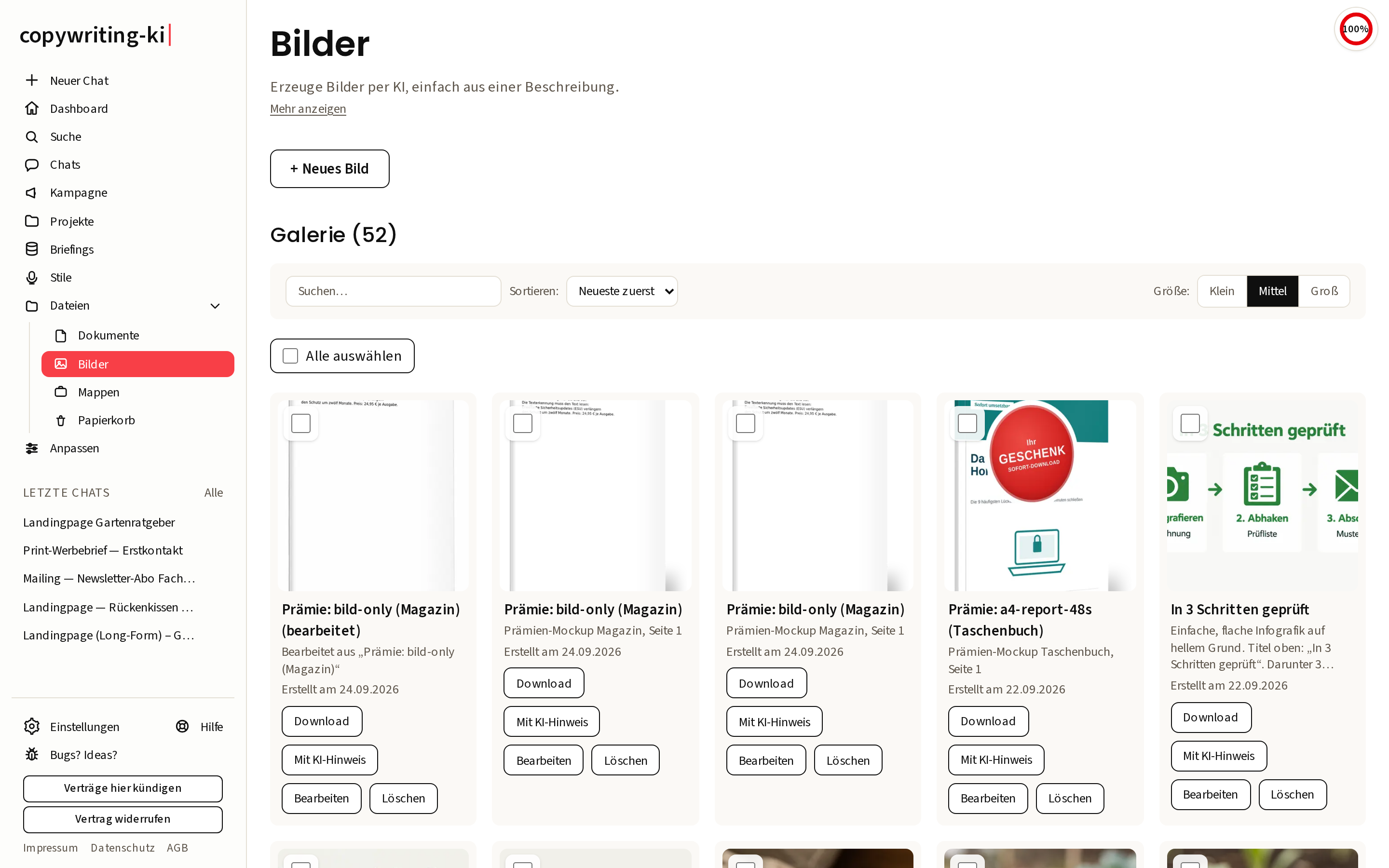
Ganz oben steht der Knopf + Neues Bild. Ein Klick darauf klappt 3 Bereiche auf: Neues Bild erzeugen, Prämien-Mockup erstellen und Eigenes Bild hochladen, auf einem breiten Bildschirm in 2 Spalten. Mit ▲ Einklappen machst du sie wieder zu. Darunter liegt deine Galerie mit allem, was schon da ist.
Ein Bild erzeugen
Klick auf + Neues Bild. Im Bereich Neues Bild erzeugen beschreibst du im Feld Bildbeschreibung in Worten, was du sehen willst. Je konkreter, desto besser. Nicht nur „Frau am Schreibtisch“, sondern lieber „Fotorealistisches Hero-Visual, nachdenkliche Frau Mitte 40 am Schreibtisch im Großraumbüro, warmes Gegenlicht, Dokumentarfoto-Stil“. Nenne Motiv, Stimmung, Licht und Stil. Die KI nimmt deine Beschreibung ernst.
Dazu wählst du das Format: quadratisch, Querformat (gut für Hero-Bilder) oder Hochformat (gut für Cover und Handy). Vorausgewählt ist das Querformat. Ein Bild-Modell oder eine Qualitätsstufe wählst du hier nicht. Deine Bilder entstehen mit GPT Image 2.5 Flare von OpenAI. Das Modell schreibt auch deutsche Wörter im Bild richtig, etwa auf einem Schild, einem Cover oder einem Aufkleber. Schreib den gewünschten Text dafür in Anführungszeichen in die Beschreibung, zum Beispiel: Auf dem Schild steht „Jetzt säen: Radieschen“.
Ein Klick auf Bild erzeugen, und die KI legt los. Das dauert einen Moment, meist bis zu etwa 30 Sekunden. Lass den Tab so lange offen. Ist das Bild fertig, siehst du es direkt darunter und gleichzeitig in der Galerie. Mit ✎ Bearbeiten unter dem fertigen Bild entfernst du gleich den Hintergrund oder änderst etwas per KI.
Unter dem Knopf steht immer ein Kosten-Richtwert für deine aktuelle Auswahl („Kostet ca. X Credits“). Wählst du ein anderes Format, passt er sich an. Abgerechnet wird am Ende der tatsächliche Verbrauch.
Ein Prämien-Mockup erstellen
Im Bereich Prämien-Mockup erstellen machst du aus dem PDF deiner Prämie ein Bild, zum Beispiel aus einem Ratgeber, einem Report oder einer Checkliste. Klick auf Mockup erstellen und wähl ein PDF aus deinen Dokumenten oder lad ein neues hoch. Danach entscheidest du wie im Chat: Als Cover-Mockup zeigt das Cover als Magazin, Taschenbuch oder dickes Buch, auf Wunsch mit Störer wie „GRATIS“. Seite als Bild zeigt eine Seite flach, wie ein Screenshot. Ein Klick auf In Galerie speichern legt das Bild in deiner Galerie ab. Das kostet keine Credits.
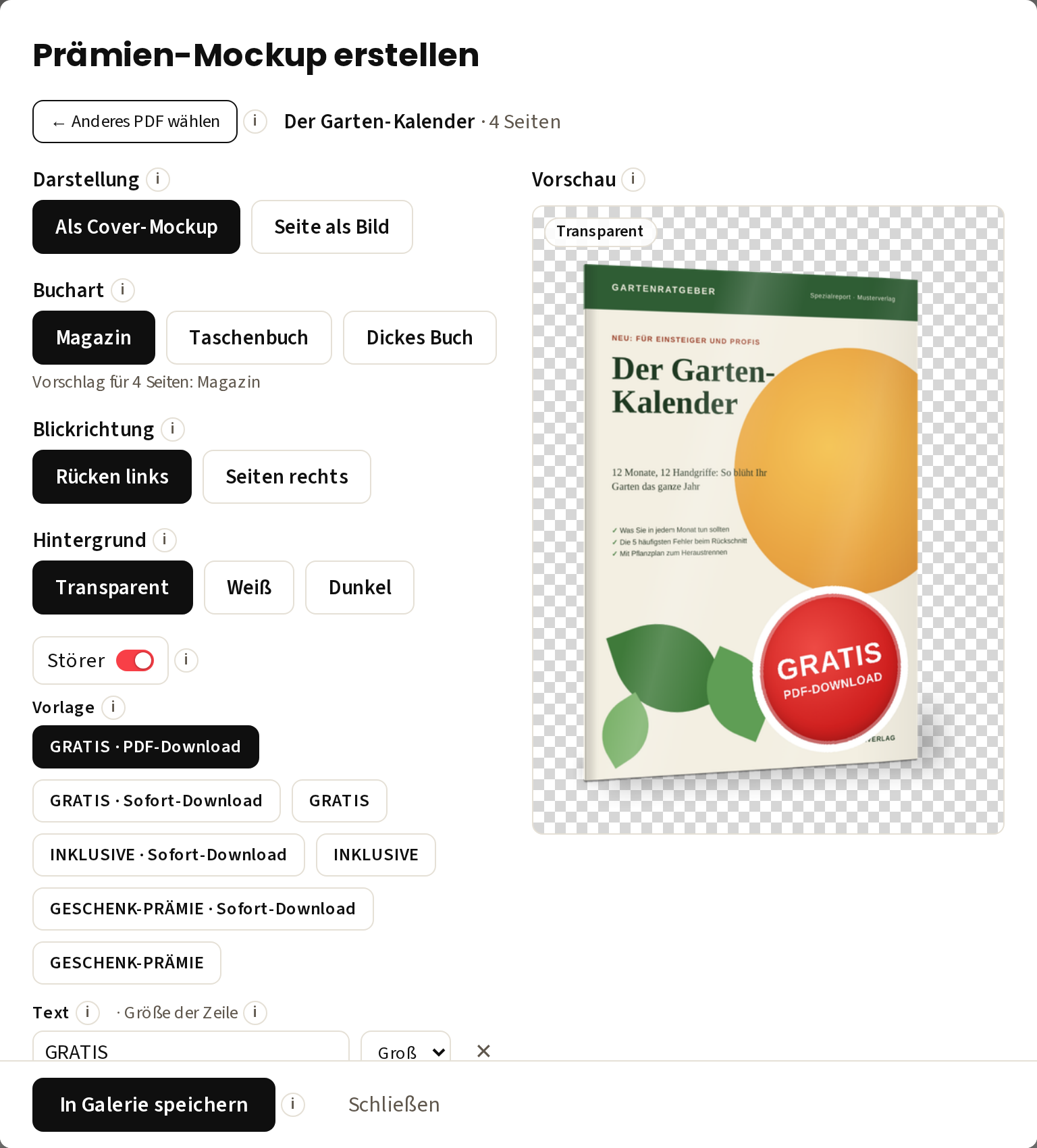
Den Störer ziehst du in der Vorschau mit der Maus an die Stelle, wo er wirkt, am Griff unten rechts machst du ihn größer oder kleiner. Er darf bis zu einem Drittel über den Buchrand hinausragen. Text, Schriftart, Farben und Schatten stellst du darüber ein, oder du nimmst eine der Vorlagen wie „GRATIS“ oder „GESCHENK-PRÄMIE“.
Ein eigenes Bild hochladen
Du hast schon ein Bild, ein Foto, ein Cover, eine Grafik? Dann klick auf + Neues Bild und nimm den Bereich Eigenes Bild hochladen. Zieh die Datei ins Feld oder klick hinein, um sie auszuwählen. Das geht auch mit mehreren Bildern auf einmal. Zum Schluss klickst du Hochladen, bei mehreren Dateien heißt der Knopf „N Bilder hochladen“.
Diese Formate liest die App: PNG, JPG, WEBP und GIF, bis 10 MB je Bild. Titel und Beschreibung sind freiwillig. Lässt du den Titel leer, vergibt die App automatisch einen („Bild N“). Eine kurze Beschreibung lohnt sich trotzdem, denn danach kannst du später in der Galerie suchen. Lädst du mehrere Bilder auf einmal hoch, vergibst du Titel und Beschreibung danach je Bild in der Galerie.
Von einer Adresse holen. Liegt das Bild schon im Netz, zum Beispiel ein Produktfoto auf der Seite des Herstellers, dann trag seine Adresse unter „… oder von einer URL importieren“ ins Feld Bild-URL ein und klick Von URL importieren. Die App legt eine Kopie in deiner Galerie ab. Ändert sich das Bild später an der Quelle oder verschwindet es, bleibt deine Kopie, wie sie ist.
Hochgeladene Bilder liegen gleichberechtigt neben den erzeugten. Du kannst sie genauso herunterladen, teilen und in Texte einsetzen.
Die Galerie
Unten liegt deine Galerie mit allen eigenen Bildern. Die Zahl in der Überschrift zeigt, wie viele es sind. Über der Galerie hast du diese Werkzeuge, um den Überblick zu behalten:
- Suchen. Tipp einen Begriff ein, die Liste filtert nach Titel und Beschreibung.
- Sortieren. Neueste zuerst, älteste zuerst oder nach Name, von A bis Z oder von Z bis A.
- Größe. Klein, mittel oder groß. Klein zeigt viele Bilder auf einmal, groß zeigt weniger, dafür größer. Größe und Sortierung merkt sich die App.
Hast du viele Bilder, lädt die Galerie sie in Etappen. Suche und Sortierung wirken auf die schon geladenen, mehr holst du unten mit Weitere Bilder laden.
Jedes Bild sitzt auf einer Karte. Ein Klick auf das Bild öffnet es groß im Vollbild, Escape oder ein Klick daneben schließt wieder. Unter dem Bild stehen Titel, Beschreibung und das Datum („Erstellt am“ oder „Hochgeladen am“).
Titel und Beschreibung ändern. Dafür gibt es keinen eigenen Knopf. Klick direkt auf den Titel oder die Beschreibung unter dem Bild, dann wird daraus ein Eingabefeld. Sobald du das Feld verlässt, speichert die App automatisch, beim Titel reicht auch Enter. Escape verwirft die Änderung. Der Titel hat höchstens 60 Zeichen. Hat ein Bild noch keine Beschreibung, steht dort „Beschreibung hinzufügen …“.
Auf der Karte hast du diese Knöpfe:
- Download. Lädt das Bild als Datei auf deinen Rechner, so wie es ist.
- Mit KI-Hinweis. Lädt das Bild mit einem sichtbaren Hinweis herunter, dass es von einer KI stammt. Dazu gleich mehr.
- Bearbeiten. Öffnet die Bildbearbeitung: Hintergrund entfernen, zuschneiden oder mit KI ändern. Titel und Beschreibung änderst du hier nicht, die klickst du direkt an (siehe oben).
- Löschen. Entfernt das Bild, mit Sicherheitsabfrage.
Ein Bild bearbeiten
Bearbeiten öffnet das Fenster „Bild bearbeiten“ mit 3 Wegen:
- 🪄 Hintergrund entfernen. Stellt das Hauptmotiv auf reinem Weiß frei. Gut für Produktbilder und Cover. Etwa 3 Credits.
- ✂️ Zuschneiden. Du ziehst mit der Maus einen Ausschnitt auf und klickst Zuschneiden. Kostenlos, hier arbeitet keine KI.
- ✨ Mit KI bearbeiten. Du beschreibst in einem Satz, was anders werden soll, zum Beispiel „Hintergrund auf reines Weiß ändern“, „das Logo entfernen“ oder „die Jacke blau färben“, und klickst Ändern. Etwa 3 Credits je Änderung.
Das Ergebnis siehst du zuerst als Vorschau. Dein Bild ändert sich erst, wenn du entscheidest:
- Als neues Bild speichern legt das Ergebnis zusätzlich in der Galerie ab. Das Original bleibt, wie es war.
- Original ersetzen tauscht die Bilddatei aus. Das wirkt auch überall, wo das Bild schon in einem Werbetext oder Werbemittel steckt. Dort ist die neue Fassung spätestens nach 10 Minuten zu sehen.
- Verwerfen wirft die Vorschau weg, gespeichert wird nichts. Beim Zuschneiden heißt dieser Knopf Neu wählen und führt zurück zur Auswahl.
Nach Hintergrund entfernen oder Mit KI bearbeiten kannst du vor der Entscheidung noch Weiter bearbeiten: Du tippst eine weitere Änderung ein, und sie wirkt auf die Vorschau. So stapelst du mehrere Schritte, zum Beispiel erst den Hintergrund entfernen, dann aufhellen. Jeder Schritt kostet wie eine normale Bearbeitung.
Infografiken (etwa über „Infografik erstellen“ im Chat) bearbeitet die KI nicht, weil sie dabei die Texte verändern könnte. Bei ihnen bietet das Fenster nur ✂️ Zuschneiden. Texte, Stil und Farben einer solchen Infografik änderst du mit ↻ Neu am Bild im Werbetext.
Mit KI-Hinweis herunterladen
Mit KI-Hinweis öffnet ein Fenster mit Vorschau. Du wählst die Kennzeichnung (deutsch „KI-generiert“ oder „KI-bearbeitet“, das offizielle EU-Symbol „AI GENERATED“ oder „AI MODIFIED“ oder nur das kleine Symbol „AI“), die Position in einer der 4 Ecken, die Darstellung (dunkles oder helles Schild) und die Größe (4 bis 25 % der Bildbreite). Herunterladen liefert die gekennzeichnete Fassung als PNG. Der Hinweis ist fest ins Bild gerechnet, das Original in deiner Galerie bleibt unverändert. Wann so ein Hinweis nötig ist, steht in der Anleitung KI-Kennzeichnung.
Löschen: erst in den Papierkorb
Löschst du ein Bild, ist es nicht sofort verloren. Es wandert in den Papierkorb und bleibt dort 7 Tage wiederherstellbar. So lange lädt es auch weiter, wenn du es vorher in einen Werbetext eingebaut hast. Erst wenn der Papierkorb das Bild endgültig löscht, bleibt an dieser Stelle ein toter Link zurück, also eine leere Bildstelle.
Mehrere auf einmal. Oben links an jedem Bild sitzt ein Häkchen. Setz es bei allem, was weg soll, oder klick Alle auswählen. Das hakt die Bilder an, die gerade angezeigt werden, also passend zur Suche, und nur die schon geladenen. Willst du mehr, klick vorher Weitere Bilder laden. Bilder unter „Vom Team geteilt“ haben kein Häkchen, löschen kann sie nur, wer sie erstellt hat. Ab dem ersten Häkchen steht oben die Leiste mit „N ausgewählt“, Auswahl aufheben und N Bilder löschen, höchstens 500 auf einmal.
Bilder im Team teilen
Arbeitest du in einem Team, kannst du jedes eigene Bild freigeben. Unten auf der Karte sitzt dafür ein kleiner Schalter mit Nur ich und Fürs Team. Ohne Team fehlt der Schalter, es gibt dann niemanden, für den du freigeben könntest.
- Nur ich heißt: Nur du siehst das Bild.
- Fürs Team heißt: Alle im Team sehen es, können es ansehen, herunterladen und in ihre eigenen Werbetexte einfügen. Ein kleines Etikett „Geteilt“ an der Karte zeigt dir, dass ein Bild freigegeben ist.
Bearbeiten oder löschen darf ein geteiltes Bild trotzdem nur, wer es erstellt hat. Deine Kollegen können also nichts an deinen Bildern verändern.
Umgekehrt siehst du die freigegebenen Bilder deiner Kollegen weiter unten im Abschnitt Vom Team geteilt. Dort kannst du sie ansehen, herunterladen (auch mit KI-Hinweis) und in deine Texte übernehmen, aber nicht bearbeiten oder löschen. So baut ihr euch mit der Zeit eine gemeinsame Bild-Sammlung auf, auf die alle zugreifen.
Im Werbetext und im Werbemittel verwenden
Der eigentliche Sinn der Bibliothek: die Bilder in deine Texte bringen. Das machst du nicht auf dieser Seite, sondern im Werbetext-Editor im Chat oder im Werbemittel-Editor.
Im Werbetext-Editor öffnest du über dem Text das Menü ✨ Kreativ. Im Abschnitt Bild erstellen hast du 3 Wege: Per Beschreibung lässt die KI ein neues Bild erzeugen, Aus Prämien-PDF holt eine Seite oder ein Cover-Mockup aus einem PDF, und Aus meinen Bildern setzt ein Bild aus deiner Galerie ein, auch eins, das dein Team geteilt hat. Dort kannst du auch direkt ein Bild hochladen. Einmal eingefügt, sitzt das Bild an der gewünschten Stelle im Werbetext und wandert beim Export (PDF, Word) mit.
Im Werbemittel-Editor klickst du in der Werkzeugleiste auf 🖼 Bild. Das Fenster „Bild einfügen“ zeigt deine Bilder, ein Klick setzt eins ein. Hast du vorher ein Bild im Werbemittel angeklickt, heißt das Fenster „Bild ersetzen“ und tauscht dieses Bild aus. Unten im Fenster erzeugst du bei Bedarf gleich ein neues Bild (Erzeugen + einfügen), es landet zusätzlich in deiner Galerie.
Deshalb lohnt es sich, deine Bilder einmal sauber in der Bibliothek zu sammeln. Du legst ein Bild einmal an und setzt es danach in beliebig viele Texte ein.
Was ein Bild kostet
Bilder verbrauchen Credits, weil sie von einem KI-Dienst erzeugt werden. Ein erzeugtes Bild kostet rund 2 Credits, in jedem Format. Du musst nichts nachrechnen: Die App zeigt dir vor dem Erzeugen immer einen Richtwert für deine aktuelle Auswahl. Hintergrund entfernen und eine KI-Bearbeitung liegen bei etwa 3 Credits, Zuschneiden kostet nichts. Abgerechnet wird am Ende der tatsächliche Verbrauch.
Kurz zusammengefasst
- Bilder erzeugen, hochladen und verwalten machst du alles unter Dateien › Bilder (
/images). Erzeugen, Prämien-Mockup und Hochladen öffnest du mit + Neues Bild. - Beim Erzeugen zählt eine gute, konkrete Beschreibung. Das Format stellst du selbst ein, den Kosten-Richtwert siehst du vorab.
- Titel und Beschreibung änderst du per Klick auf den Text unter dem Bild, gespeichert wird beim Verlassen des Feldes.
- Bearbeiten entfernt den Hintergrund, schneidet zu oder ändert das Bild per KI. Danach entscheidest du, ob das Ergebnis das Original ersetzt oder ein neues Bild wird.
- Mit KI-Hinweis lädt das Bild mit sichtbarer Kennzeichnung herunter.
- Gelöschte Bilder liegen 7 Tage im Papierkorb. Mehrere auf einmal löschst du über die Häkchen oben links am Bild.
- Über den Schalter Fürs Team teilst du Bilder mit Kollegen, ihre Freigaben findest du unter „Vom Team geteilt“.
- In den Werbetext kommen die Bilder über ✨ Kreativ › Aus meinen Bildern, ins Werbemittel über 🖼 Bild.