Texten im Chat-Editor
Du arbeitest im Chat an zwei Stellen gleichzeitig: links weist du an, rechts wächst dein Werbetext, mit Markierung, Briefing, Stil und Memory für treffsichere Ergebnisse.
Der geteilte Arbeitsplatz
Im Chat arbeitest du an zwei Stellen gleichzeitig. Links läuft die Unterhaltung mit der KI. Rechts steht dein Text als lebendes Dokument, überschrieben mit „Werbetext“. Du weist links an, der Text rechts verändert sich.
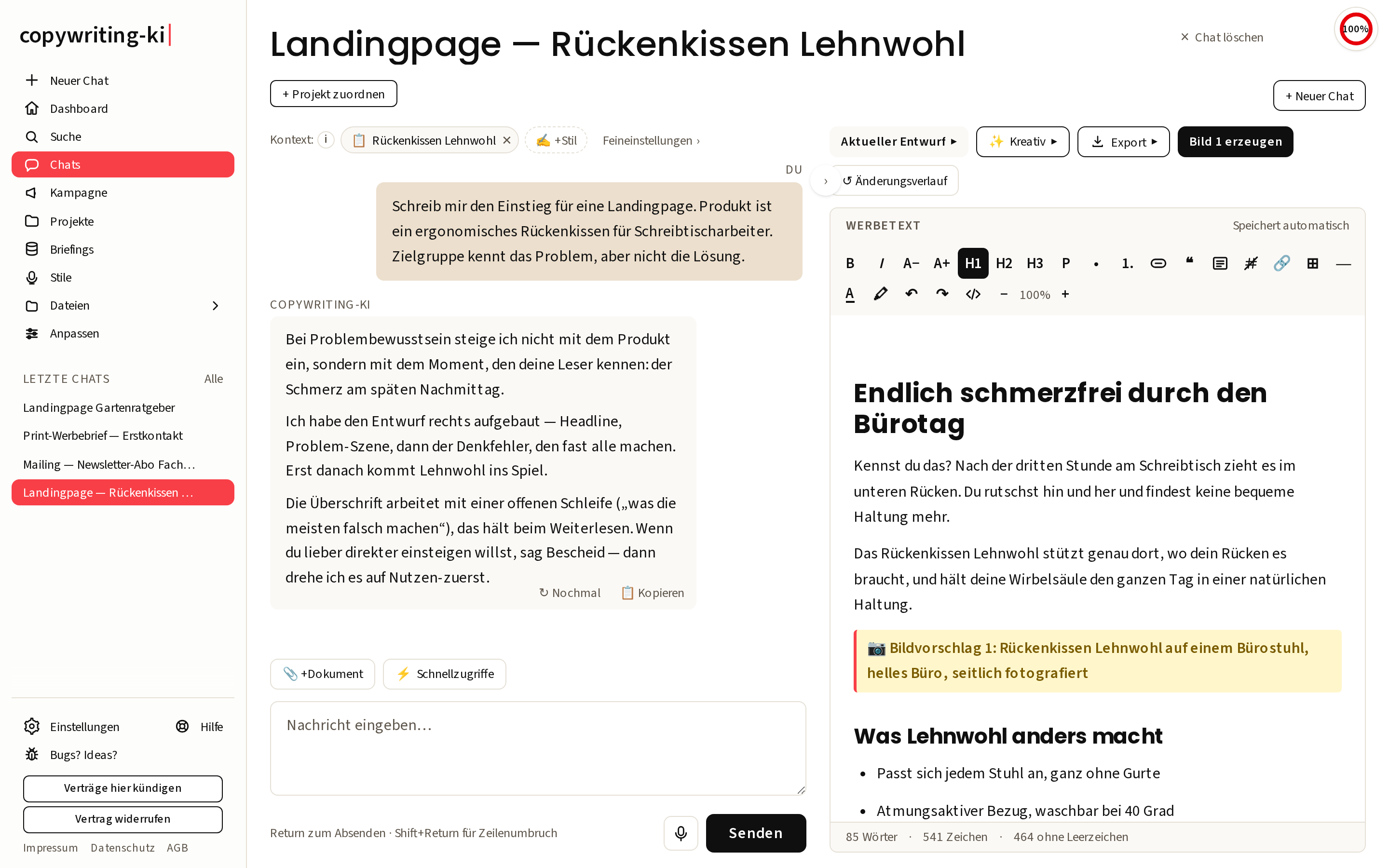
Du musst nichts kopieren, nichts hin- und herschieben. Was rechts steht, ist immer der aktuelle Stand. Die App speichert ihn automatisch im Hintergrund, kurz nach jeder Änderung. Oben am Werbetext-Editor steht, woran du bist: „Speichert automatisch“, „Speichert gleich …“ oder „Gespeichert“. Einen Speichern-Knopf gibt es nicht, du brauchst ihn auch nicht. Nur wenn wirklich etwas schiefgeht, steht dort „Nicht gespeichert“ mit einem Knopf zum Wiederholen.
Und das gilt nicht nur für Mailings und Landingpages. Genauso schreibst du hier eine Google- oder Facebook-Anzeige, einen Newsletter, einen Blog-Beitrag, einen Fachtext für eine Website oder einen Text, der bei Google und in KI-Antworten gut gefunden wird (GEO/AI-optimiert). Es geht um Text, nicht um einen einzelnen Texttyp.
Werbetext-Editor ein- und ausklappen, Tabs auf dem Handy
Du brauchst gerade den ganzen Platz für den Chat? Auf dem Desktop klappst du den Werbetext-Editor rechts weg. Nutz dazu den kleinen Pfeil (›) oben an seinem Rand. Eingeklappt bleibt am Bildschirmrand ein schmaler Balken mit der Aufschrift „Werbetext“ stehen, ein Klick darauf holt den Werbetext-Editor zurück. Wichtig: Eingeklappt heißt nicht gelöscht. Alles läuft im Hintergrund weiter, auch ein gerade laufendes Gestalten.
Auf Handy und kleinem Tablet ist immer nur eine Spalte gleichzeitig zu sehen. Oben schaltest du dort mit zwei Reitern zwischen „Chat“ und „Werbetext“ um. So arbeitest du auch am Telefon sauber an beidem, nur eben nacheinander. Die Projekt-Zeile steht über den beiden Reitern und bleibt in beiden sichtbar, denn sie gilt für den ganzen Chat.
Umschalter Werbetext ↔ Werbemittel
Sobald du aus deinem Text ein fertiges Werbemittel gestaltet hast (dazu weiter unten mehr), erscheint über dem Werbetext-Editor ein kleiner Umschalter mit zwei Knöpfen: „Werbetext“ und „Werbemittel“. Damit siehst du das gestaltete Werbemittel direkt neben dem Chat, ohne auf eine eigene Seite zu springen. Hast du zu einem Chat mehrere Werbemittel (etwa eine Landingpage und ein Mailing), taucht daneben ein kleiner Selektor auf, mit dem du wählst, welches gerade gezeigt wird. Der Umschalter zeigt dabei immer die Werbemittel des Werbetexts, der gerade im Werbetext-Editor liegt. Sicherst du den Text als Variante weg, wandern seine Werbemittel mit (mehr dazu unter „Varianten und Verlauf“). In der eingebetteten Ansicht bearbeitest du das Werbemittel direkt auf der Seite, exportierst es oder öffnest es mit ⤢ Vollbild im Werbemittel-Editor. Den Knopf Mit KI anpassen gibt es hier nicht, nur im Werbemittel-Editor. Per KI änderst du das Werbemittel hier über den Chat: Solange rechts das Werbemittel zu sehen ist, gelten deine Anweisungen im Zweifel ihm, und die KI passt es direkt an. Den Werbetext ändert sie dann nur, wenn du das ausdrücklich sagst. Markierst du im Werbemittel eine Stelle und setzt den Haken bei „Nur markiert“, ändert die KI genau diese Stelle.
Der Chat-Kopf: Titel, Teilen, Löschen
Ganz oben auf der Chat-Seite sitzen drei Dinge, die schnell übersehen werden, im Alltag aber viel wert sind.
- Titel bearbeiten. Fahr mit der Maus über den Titel, dann erscheint ein Stift (✎). Klick darauf (oder direkt auf den Titel), und er wird zum Eingabefeld. Return speichert, Escape verwirft. Gib deinen Chats sprechende Namen („Steuer-Abo, Sommer-Mailing“), dann findest du sie in der Liste links sofort wieder.
- Teilen: privat oder fürs Team. Ein kleiner Schalter stellt den Chat von „nur ich“ auf „fürs Team“. „Nur ich“ heißt: nur du siehst ihn. Fürs Team heißt: alle im Team können ihn lesen, also Verlauf, Werbetext-Entwurf und die Werbemittel. Bearbeiten kann ihn trotzdem weiterhin nur du. Gut, um Kollegen einen fertigen Stand zu zeigen, ohne dass jemand versehentlich reinschreibt.
- Chat löschen. Das kleine „× Chat löschen“ entfernt den ganzen Chat samt Nachrichten-Verlauf. Es kommt vorher eine Sicherheitsabfrage, denn das lässt sich nicht rückgängig machen.
Direkt unter dem Kopf liegt die Projekt-Zeile: Links ordnest du den Chat einem Projekt zu, damit alles zum Vorhaben gebündelt bleibt. Rechts in derselben Zeile sitzt der Knopf + Neuer Chat. Er legt sofort einen frischen, leeren Chat an und öffnet ihn. Praktisch, wenn dir mitten in der Arbeit ein neues Thema einfällt: Der aktuelle Chat bleibt erhalten und wartet in der Liste links.
Schreib einfach los
Ist ein neuer Chat noch mit keinem Briefing verknüpft, fragt dich die App zuerst: „Mit Briefing starten oder einfach losschreiben?“ Briefing wählen öffnet oben die Liste deiner Briefings, Einfach losschreiben setzt den Cursor ins Eingabefeld. Danach steht dort: „Was soll entstehen? Schreib einfach los, oder hol dir unten einen Einstieg.“ Du hast mehrere Wege.
- Schnellzugriffe. Der Knopf ⚡ Schnellzugriffe über dem Eingabefeld klappt ein paar Kacheln als Einstieg auf. Ein Klick auf eine Kachel legt einen passenden Anfangstext ins Eingabefeld, den du dann anpasst. Welche Kacheln dort stehen, bestimmst du selbst unter Schnellzugriffe.
- Frei tippen. Schreib einfach hin, was du brauchst. „Schreib mir eine Landingpage für das Steuer-Abo, Zielgruppe Selbstständige.“ Oder „Ich brauche drei Headlines für eine Facebook-Anzeige.“ Die KI legt los, und der erste Entwurf erscheint rechts im Werbetext-Editor.
- Diktieren. Statt zu tippen kannst du auch sprechen. Der Mikrofon-Knopf unten rechts nimmt deine Stimme auf und schreibt sie ins Eingabefeld (das klappt je nach Browser und Mikrofon-Freigabe). Während du sprichst, siehst du unten eine graue Live-Vorschau des Gesagten. Der fertige Text landet an der Cursor-Stelle im Eingabefeld.
Return schickt die Nachricht ab, Shift+Return macht einen Zeilenumbruch, falls du mehrere Absätze tippen willst.
Bausteine einfügen: Kürzel und „/“
Wiederkehrende Textstücke (eine Garantie-Formel, eine Pflichtangabe, ein Standard-Absatz) legst du einmal unter „Bausteine“ ab und holst sie beim Schreiben direkt ins Eingabefeld. Hat ein Baustein ein Kürzel (zum Beispiel „/garantie“), tippst du es einfach und drückst danach Leertaste oder Return, die App ersetzt das Kürzel automatisch durch den ganzen Baustein-Text.
Hast du die Kürzel nicht im Kopf, tipp einfach ein „/“: Es erscheint eine Auswahl deiner Bausteine, die sich beim Weitertippen filtert. Anklicken oder per Tastatur: Mit den Pfeiltasten gehst du durch die Liste, Enter oder Tab übernimmt, Esc schließt. Kein Extra-Knopf, kein Fenster.
Beides geht genauso im Werbetext-Editor rechts. Tipp das Kürzel mitten in deinen Text und drück die Leertaste, oder tipp „/“ für die Auswahl. Strg+Z holt das Kürzel zurück, falls du den Baustein doch nicht wolltest. Ein mehrzeiliger Textbaustein bleibt dort mit seinen Zeilenumbrüchen in dem Absatz, in dem du ihn einsetzt, und übernimmt dessen Format. In einer Überschrift bleibt er Überschrift, in einer Liste ein Listenpunkt. Mehr dazu in der Anleitung Textbausteine.
Dokumente ansprechen: „@“
Hängt der Chat an einem Projekt, liegen dessen Dokumente automatisch im Kontext, dazu die Dokumente aller Ebenen darüber (mehr dazu weiter unten bei „Dokumente anhängen“). Soll sich die KI auf ein bestimmtes davon stützen, tipp im Eingabefeld ein „@“, am Zeilenanfang oder nach einem Leerzeichen. Es erscheint eine Auswahl dieser Projekt-Dokumente und der Dokumente, die an diesem Chat hängen (📎, auch im Chat hochgeladene). Sie filtert sich beim Weitertippen nach dem Titel. Wie beim „/“ gehst du mit den Pfeiltasten durch die Liste, Enter oder Tab übernimmt, Esc schließt. Anklicken geht auch. In deiner Nachricht steht dann „@“ mit dem Titel des Dokuments, etwa „Nimm die Preise aus @Preisliste Gartenratgeber“. So weiß die KI, welches Dokument gemeint ist.
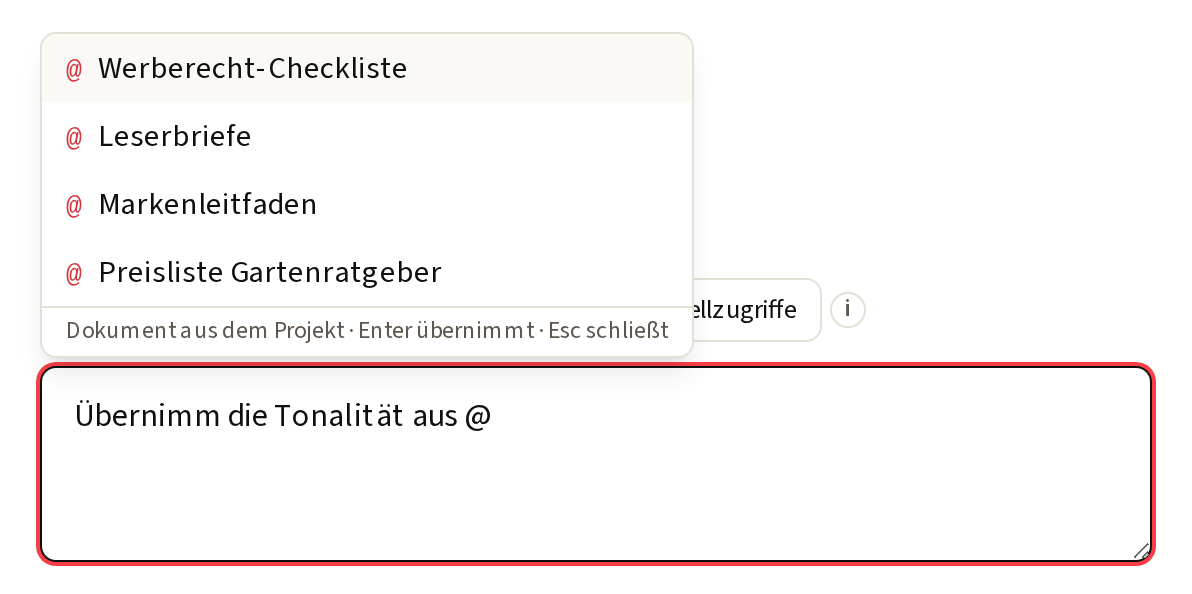
- Die Auswahl zeigt höchstens 8 Dokumente. Liegen mehr im Projekt, tipp nach dem „@“ ein paar Buchstaben aus dem Titel. Ein Leerzeichen schließt die Auswahl, tipp also nur ein Stück aus einem Wort.
- Ohne Projekt- und ohne angehängte Dokumente oder wenn kein Titel zu deinen Buchstaben passt, erscheint keine Auswahl, und das „@“ bleibt ein normales Zeichen. In einer E-Mail-Adresse öffnet sie sich nie, weil dort vor dem „@“ kein Leerzeichen steht.
- Ein Projekt-Dokument, das du im Dokumente-Button per ✕ aus dem Chat genommen hast, steht nicht darin.
- Das „@“ gibt es nur im Eingabefeld des Chats, nicht im Werbetext-Editor.
- Das „@“ holt kein neues Dokument in den Kontext. Es zeigt der KI, welches der vorhandenen Dokumente du meinst, und gibt ihr in dieser Nachricht zusätzlich die Fassung mit Überschriften, Kästen und Bildern mit, wenn das Dokument eine hat. So sieht sie auch den Aufbau.
Command-Palette (Strg+K)
Für den Fall, dass du schnell auf eine andere Seite wechseln möchtest, gibt es die Schnellsuche über die Command-Palette. Drück Strg+K, und ein Suchfeld öffnet sich. Tipp los, was du willst, und spring per Tastatur zur passenden Funktion oder Seite. Der schnellste Weg, wenn du die Hände nicht von der Tastatur nehmen willst. Funktioniert auch in anderen Bereichen der App.
Gezielt ändern statt alles neu würfeln
Das ist der wichtigste Punkt und der, der den meisten Ärger spart. Du musst einen langen Text nie komplett neu erzeugen, nur weil eine Stelle nicht sitzt. Sag einfach, was du geändert haben willst.
- „Mach den Lead kürzer und konkreter.“
- „Tausch die Headline gegen drei Varianten zur Auswahl.“
- „Bau nach dem zweiten Absatz ein Kundenbeispiel ein.“
- „Der dritte Bulletpoint ist schwach, schreib ihn um.“
- „Häng am Ende einen stärkeren Call-to-Action an.“
Die KI greift dann nur an dieser einen Stelle ein und lässt den ganzen Rest in Ruhe. Saubere Passagen bleiben sauber. Das ist schneller, kostet weniger Credits, und du riskierst nicht, dass ein guter Absatz beim Neuschreiben kaputtgeht. Nur wenn du ausdrücklich einen kompletten Neustart willst („Schreib den ganzen Text neu, anderer Winkel“), wirft die KI alles um.
Eine Stelle markieren: „Nur markiert“
Manchmal willst du ganz genau eine Passage treffen und sonst nichts. Dafür gibt es einen einfachen Trick.
Markiere im Werbetext-Editor rechts mit der Maus den Text, um den es geht. Genau wie in Word, einfach drüberziehen. Über dem Eingabefeld erscheint dann ein kleiner Kasten mit dem Anfang deiner Markierung und einem Kästchen „Nur markiert“. Setz das Häkchen, dann wirkt deine nächste Anweisung ausschließlich auf die markierte Stelle.
Du kannst dann ganz knapp formulieren, ohne lange zu erklären, welcher Absatz gemeint ist:
- Markiere einen Satz, schreib „kürzer“.
- Markiere eine Headline, schreib „drei schärfere Varianten“.
- Markiere einen ganzen Absatz, schreib „mach das emotionaler“.
Die KI weiß durch die Markierung genau, wo sie ansetzen soll, und fasst den übrigen Text nicht an. Über das kleine ✕ am Kasten hebst du die Markierung wieder auf, dann gilt deine nächste Anweisung wieder für den ganzen Text. Tipp: Du kannst ruhig erst markieren und dann ins Eingabefeld wechseln und tippen. Die Markierung bleibt erhalten.
Was deinen Text treffsicherer macht: die Kontextleiste
Oben in der Chat-Spalte liegt die Leiste Kontext mit Buttons: Briefing, Stil, Big Idea, Bewusstsein, Limit und Dokumente. Big Idea und Dokumente erscheinen, sobald es welche gibt. Bewusstsein und Limit liegen, solange du sie nicht gesetzt hast, hinter Feineinstellungen. Ein Klick blendet sie ein, gesetzte Werte zeigt die Leiste immer. Der Knopf zum Anhängen von Dokumenten sitzt dagegen unten über dem Eingabefeld. Jeder gesetzte Button trägt zum Ergebnis bei. Je mehr du füllst, desto weniger generisch wird der Text. Beim Ton geht ein gewählter Stil den Beschreibungen des Projekts vor, und deine Anweisung im Chat geht allem vor. Jeden Button öffnest du per Klick, und über das kleine ✕ am Button löst du die Zuordnung wieder.
Briefing
Wenn du vorher ein Briefing mit Recherche angelegt hast (Produktrecherche, Empathy Map, die 15 tiefenpsychologischen Fragen, Big Idea), dann wähl es hier aus. Ab dann kennt die KI deine Zielgruppe, ihre Schmerzpunkte, ihre Sprache und die Leitidee. Der Unterschied im Text ist deutlich: Statt allgemeiner Werbefloskeln bekommst du Formulierungen, die auf genau diese Leser zielen.
Das Briefing-Feld hat noch eine zweite Funktion. Wenn die KI im Chat eine Recherche erarbeitet (zum Beispiel eine Empathy Map oder eine Big Idea), kann sie das fertige Ergebnis direkt in das verknüpfte Briefing schreiben. Ist die Stelle im Briefing schon gefüllt, fragt sie vorher nach: nur in diesem Chat behalten, das Briefing überschreiben oder ein neues Briefing anlegen. Ohne deine klare Antwort wird nichts überschrieben. Über „Neues Briefing…“ legst du direkt aus dem Chat heraus ein frisches an.
Stil, Kunde und Produkt
Im Button Stil wählst du den Copywriting-Stil. Zur Auswahl stehen die Stile des verknüpften Briefings und deine produktübergreifenden Stile aus deiner Stilbibliothek (mehr dazu in der Anleitung „Stile“). Ordnest du dem Chat ein Projekt zu, wählt die App dessen Standard-Stil vor. Hat das Projekt keinen, nimmt sie den der nächsten Ebene darüber, die einen hat. Ohne jede Wahl gilt dein persönlicher Standardstil. Der Text bekommt genau diesen Ton und diese Machart, damit er von Anfang an nach dem richtigen Absender klingt, statt nach neutraler KI.
Gleich daneben sitzt der Button 💡 Big Idea: Hat dein Briefing eine oder mehrere Big Ideas, wählst du hier, welche der Text tragen soll. Standard ist die Leitidee des Briefings, über das ✕ setzt du wieder darauf zurück. Auch die Big Idea kann über die Projektwahl kommen, sogar aus einem anderen Briefing, dazu gleich mehr.
Der Button 🎯 Bewusstsein legt fest, wie viel deine Zielgruppe schon über Problem und Lösung weiß. Mehr dazu in der Anleitung Bewusstseinsstufen.
Über + Projekt zuordnen in der Projekt-Zeile wählst du, für welchen Kunden, welches Produkt oder welchen Ordner du schreibst. Die KI bekommt dann die Beschreibungen dieses Projekts und aller Ebenen darüber und nennt die richtigen Konditionen statt zu raten, soweit sie dort stehen. Widersprechen sich zwei Ebenen, gilt die engere, also etwa das Produkt vor dem Kunden. Außerdem liegen ab dann die Dokumente dieses Projekts und aller Ebenen darüber im Kontext, nie die von Projekten darunter.
Die Zuordnung wählt auch Briefing, Stil und Big Idea vor, jedes für sich: Die App nimmt den Standard des Projekts selbst. Hat es keinen, nimmt sie den der nächsten Ebene darüber, die einen hat. Ein Beispiel: Das Produkt „Gartenratgeber“ liegt im Ordner „Ratgeber“ beim Kunden „Musterverlag“. Hängt das Standard-Briefing am Ordner und der Standard-Stil am Kunden, bekommt ein Chat am Produkt beides. Hat keine Ebene einen Standard, bleibt deine bisherige Wahl stehen. Vorgewählt wird einmal beim Zuordnen. Danach wählst du im Chat frei um, und deine ausdrückliche Anweisung im Chat hat immer Vorrang. Wie die Ebenen genau zusammenwirken und was bei Widersprüchen gilt, steht in der Anleitung Kunden und Produkte.
Ist dem Chat ein Produkt zugeordnet, stehen in den Listen von Briefing, Stil und Big Idea die Einträge weit oben, die am Produkt oder an einer Ebene darüber hängen, die nächste Ebene zuerst. Dahinter steht, woher sie kommen: „· Produkt“, „· Kunde“ oder bei einem Ordner dessen Name, etwa „· Ordner Ratgeber“. Beim Stil stehen die Stile aus dem gewählten Briefing noch davor, mit „· Briefing“. Über das ✕ am Projekt in der Projekt-Zeile löst du die Zuordnung wieder, das gewählte Briefing bleibt dabei stehen.
Zeichenlimit: Vorlage oder eigenes Limit
Über den Button 🔢 Limit gibst du der KI eine Länge vor. Zwei Wege:
- Eine Vorlage wählen. In der Liste stehen deine Zeichenlimit-Vorlagen (zum Beispiel für ein bestimmtes Anzeigenformat). Neue Vorlagen legst du unter „Zeichenlimits“ an.
- Ein eigenes Limit tippen. Darunter trägst du einfach eine Zahl ein. Ein eigenes Limit schlägt die Vorlage.
Bei einem eigenen Limit entscheidest du dazu, wie streng es gilt (eine Vorlage bringt ihre Strenge selbst mit): strikt heißt höchstens so viele Zeichen, die KI hält sich hart daran. Richtwert erlaubt bis zu etwa 15 % Abweichung, gut, wenn die Länge eher ein Ziel als eine harte Grenze ist. Max. hält die Grenze wie strikt, der Text darf aber bis zu 10 % kürzer sein. Der Button zeigt dir den Wert samt „(strikt)“, „(Richtwert)“ oder „(Max.)“, bei einer Vorlage deren Namen.
Dokumente anhängen (📎)
Über den Knopf 📎 +Dokument über dem Eingabefeld hängst du Dokumente an den Chat. Wichtig: Ein Anhang gilt für den ganzen Chat, nicht nur für die nächste Nachricht. Er bleibt dauerhaft im Hintergrund, bis du ihn wieder entfernst.
Das kannst du anhängen:
- Ein Briefing vom Kunden, an dessen Vorgaben sich die KI halten soll.
- Recherche-Material, Studien, Produktinfos als Wissensgrundlage.
- Einen Swipe, also ein gutes Fremdbeispiel, dessen Aufbau und Hooks die KI aufs Prinzip übertragen soll (nicht den Wortlaut kopieren).
- Eine Prämie, die im Werbetext als Zugabe beworben werden soll.
Du kannst Dateien auch per Drag-and-drop auf den Chat ziehen, sie werden hochgeladen und gleich angehängt.
Brauchst du dieselben Dokumente in vielen Chats, etwa die Pflichtangaben eines Kunden, häng sie nicht an jeden Chat einzeln. Leg sie an das Projekt: Dann kommen sie in jedem Chat an diesem Projekt und an allen Projekten darunter von selbst mit. Über 📎 +Dokument holst du dir nur noch die Dokumente dazu, die allein diesen Chat betreffen.
Was im Kontext liegt, zeigt der Dokumente-Button in der Kontextleiste, etwa „📚 3 Dokumente“: angehängte Dokumente und unter „Aus Projekten (automatisch)“ die Dokumente, die über das Projekt des Chats mitkommen. Das sind die Dokumente des zugeordneten Projekts und aller Ebenen darüber, nie die von Projekten darunter. Ein Chat am Produkt „Gartenratgeber“ bekommt also auch die Preisliste, die beim Kunden „Musterverlag“ liegt. Ein Chat am Kunden bekommt die Dokumente des Produkts dagegen nicht. In Klammern steht jeweils, an welchem Projekt ein Dokument hängt. Jede einzelne Zuordnung lässt sich dort per ✕ wieder lösen, ein Projekt-Dokument verschwindet dann nur aus diesem Chat.
Lange Dokumente kürzt die App selbst. Die Dokumente eines Chats haben zusammen Platz für 400.000 Zeichen. Wird es mehr, gehen lange Dokumente mit ihrem Anfang mit, und im Rest schlägt die KI nach, wenn sie ihn braucht. Unter ihrer Antwort steht dann, welches Dokument nur zum Teil mitging und wo sie nachgeschlagen hat, etwa „Seite 84 bis 101“. Bei PDFs stehen die Seitenzahlen mit im Dokument, gezählt ab der ersten Seite der Datei, nicht nach der aufgedruckten Seitenzahl. Die KI kann dir deshalb sagen, auf welcher Seite etwas steht, und du kannst gezielt fragen: „Was steht auf Seite 12 der Prämie?“
Vorlagen
Soll sich ein neuer Text an einem bewährten orientieren, sag es im Chat und zeig mit „@“ auf das Dokument, etwa „Schreib das Mailing im Aufbau von @Frühjahrsmailing“. Das Dokument muss dafür am Projekt des Chats liegen oder am Chat hängen (📎). Anders als Recherche steuert die KI damit nicht den Inhalt, sondern die Form: Tonalität, Struktur, Argumentations-Logik. Ist unklar, ob sie nur Stil und Aufbau oder auch Inhalte übernehmen soll, fragt sie nach.
Wie alles zusammenspielt: Briefing, Stil, Anhänge und Projekt-Dokumente gibt die App bei jeder Anfrage zusammen an die KI mit. Deine ausdrückliche Anweisung im Chat hat dabei immer Vorrang.
Die Zuordnungsprüfung: Passt der Text zum Material?
Die KI verwechselt manchmal Bestandteile eines Angebots. Dann liegt die Checkliste plötzlich auf dem USB-Stick statt im Buch, oder aus 49 € werden 39 €. Deshalb prüft die App deinen Werbetext selbst, sobald die KI ihn neu geschrieben oder deutlich geändert hat.
Geprüft werden Zuschreibungen, Preise, Fristen und Konditionen wie eine Garantie, Zahlen aus deinem Material und Angaben mit Herkunft, etwa eine Studie, eine Statistik oder ein Zitat. Werbeaussagen meldet die Prüfung nicht: Begründungen, Wirkungen, ein Absendername oder eine erkennbar werbliche Zahl wie „die letzten 343 Nächte schlecht geschlafen“ oder „spart gefühlt 92,7 % deiner Zeit“ bleiben stehen, ebenso die übliche Zusage, dass die Prämie bleibt, wenn jemand kündigt. Maßstab ist, was die KI im Chat vor sich hat: Briefing, Dokumente, deine Nachrichten, ihre Websuche und der Werbetext, wie er vorher dastand. Die Prüfung läuft ab rund 300 geänderten Zeichen, bei einem ganz neuen Text schon ab 100. Eine Formatierung oder ein einzelnes korrigiertes Wort löst sie nicht aus. Solange sie läuft, steht unter der Antwort „Zuordnungsprüfung: Aussagen werden mit dem Material abgeglichen …“.
Das Ergebnis steht am Ende der Antwort, mit 🔎 davor. Passt alles, heißt es „keine Auffälligkeiten“. Sonst nennt die Prüfung jede Stelle, dazu, was im Material steht, woher es kommt und einen Vorschlag. Die Sätze markiert sie im Werbetext gelb. Am Text selbst ändert sie nichts. Fehlt Material zum Abgleich, steht dort „nicht geprüft“.
Schreib dann „korrigieren“. Die KI berichtigt genau die gemeldeten Stellen, der übrige Text bleibt, wie er ist. Das Gelb dieser Stellen verschwindet dabei. Ist eine Stelle richtig, weil du es so willst, lass sie stehen und nimm das Gelb mit Markierung entfernen weg.
Die Prüfung ist ein eigener Arbeitsschritt der KI und kostet Credits, meist nur wenige. Unter der Antwort sind sie bei „Diese Antwort“ mitgezählt. In der Abrechnung steht die Prüfung als eigener Posten „Chat (Schreiben) · Zuordnungsprüfung“.
„Merk dir das“: Dauerhaftes ins Gedächtnis
Manche Dinge willst du nicht in jedem Chat neu erklären. Dafür gibt es ein Gedächtnis, das über einzelne Chats hinweg bestehen bleibt.
Sag im Chat einfach „merk dir das“ (oder „speicher das im Gedächtnis“). Dann legt die KI den genannten Fakt dauerhaft ab und nutzt ihn in späteren Chats wieder. Gut geeignet sind echte, wiederkehrende Sachen:
- Schreibregeln und Vorlieben („Ich will keine Gedankenstriche“, „Immer mit Sie ansprechen“).
- Harte Regeln eines Kunden („Bei diesem Kunden nie Superlative“).
- Bewährte Muster, die bei dir funktionieren.
Was nicht ins Gedächtnis gehört, ist die kreative Richtung einer einzelnen Werbung. Der Winkel, die Big Idea oder der Ton genau dieses einen Stücks sind keine Dauer-Fakten. Die KI ist da von sich aus zurückhaltend. Aber wenn du ausdrücklich „merk dir das“ sagst, speichert sie es. Das Gedächtnis ist außerdem nachrangig: Briefing und deine Anweisung haben immer Vorrang.
Den Text von Hand feilen
Du musst nicht für jede Kleinigkeit die KI bemühen. Den Werbetext-Editor rechts bedienst du wie ein Textprogramm: Über die Leiste oben formatierst du selbst. Fährst du mit der Maus über ein Symbol, nennt die Erklärung seinen Namen und was es tut.

- Fett (Strg+B) und kursiv (Strg+I).
- A− und A+ machen markierten Text eine Stufe kleiner oder größer. Eine Stufe ist ein Achtel der Schriftgröße des Absatzes oder der Überschrift, in der die Stelle steht. Im Fließtext mit 16 px sind das 2 px, in einer Überschrift entsprechend mehr. Jede Stelle wächst oder schrumpft dabei von ihrer eigenen Größe aus: Markierst du alles und klickst A+, wird alles eine Stufe größer, und die Überschriften bleiben größer als der Fließtext. Gespeichert wird die Größe im Verhältnis zur Überschrift oder zum Absatz: Ein größeres Wort bleibt auch in Word, PDF und HTML größer als der Text darum. Klickst du zurück bis zur normalen Größe, ist der Text wieder normal.
- Überschriften H1, H2, H3 und normale Absätze. Ist die Leiste schmal (Handy, kleineres Fenster), stecken sie im Knopf Absatzformat, der das Format am Cursor zeigt, etwa „P ▾“.
- Aufzählungen, nummerierte Listen, Zitate.
- Kasten (das Symbol mit Rahmen und Zeilen) setzt einen Kasten mit Hintergrund und Rahmen, etwa für eine Johnson Box. Markierter Text kommt in den Kasten, ohne Markierung schreibst du direkt hinein. Farben, Rahmen, Ecken, Innenabstand und Schattierung legst du im Fenster fest. Steht der Cursor in einem Zitat, macht In einen Kasten umwandeln (Anführungszeichen in einem Kasten) daraus einen Kasten.
- Nicht zählen (die durchgestrichene Raute) nimmt den Absatz am Cursor oder die markierten Absätze aus der Zählung, etwa eine Anmerkung. Sie bleiben stehen, werden grau und zählen beim Zeichenlimit nicht mit. Mehr dazu unter Zeichenlimits.
- Button (der abgerundete Knopf) legt an der Cursor-Stelle einen Button an. Im Fenster stellst du Beschriftung, Link, Schriftgröße, Farben, Eckenabrundung, Schattierung und Ausrichtung ein und siehst den Button gleich in der Vorschau. Alles dazu steht in der Anleitung Buttons.
- Links einfügen und bearbeiten. Steht in deinem Briefing oder in einer deiner Chat-Nachrichten ein eindeutiger Ziel-Link, ist er schon eingetragen, und darunter siehst du, woher er kommt. Lässt du das Feld leer, setzt die App den Platzhalter https://dummy.link. So siehst du sofort, wo noch eine echte Adresse fehlt.
- Tabellen (3×3) und Trennlinien.
- Das unterstrichene A färbt markierten Text ein, 🖍 hinterlegt ihn wie mit einem Textmarker. Zur Wahl stehen 12 Textfarben und 6 Markerfarben, dazu eine eigene Farbe. Beides kommt in HTML, PDF und Word mit.
- Rückgängig (Strg+Z) und Wiederholen (Strg+Y) für deine Hand-Änderungen.
- Quellcode (das Symbol
</>) zeigt das HTML deines Werbetexts. Du kannst es dort ändern und mit „Übernehmen“ zurück in den Werbetext-Editor setzen. Was er nicht kennt, etwa eine Textausrichtung, zeigt dir das Fenster vorher an. Mehrere Leerzeichen hintereinander fasst der Werbetext-Editor zu einem zusammen. Zwischen einer Zahl und ihrer Einheit, etwa bei 49 € oder 30 %, steht dort oft : ein geschütztes Leerzeichen, das Zahl und Einheit in derselben Zeile hält. ↶ oder Strg+Z macht die Übernahme rückgängig. - Plus und Minus am Ende der Leiste zoomen die Ansicht (nur die Anzeige, der gespeicherte Text ändert sich dadurch nicht). Ist die Leiste schmal, etwa in einem kleineren Fenster, fehlen sie, damit die Leiste in 2 Reihen passt. Dann zoomt der Browser mit Strg und +.
Auf dem Handy ist die Leiste schmaler: Zoom gibt es dort nicht (du zoomst mit zwei Fingern), und die Kopfzeile mit dem Titel „Werbetext“ entfällt. Ob gespeichert ist, steht dann unten neben der Zeichenzahl, ein gesetztes Zeichenlimit ebenso.
Gelbe Markierungen entfernen
Gelb markierte Stellen im Werbetext sind eine Prüfhilfe. Die KI markiert so, wenn du sie darum bittest, etwa die Sätze, die sie gerade geändert hat. Und die Zuordnungsprüfung (siehe unten) markiert so die Sätze, die sie meldet. In Word, PDF, HTML und im Werbemittel erscheint das Gelb nie, auch nicht beim Kopieren.
Markierung entfernen (ein gelber Balken, durchgestrichen) erscheint in der Leiste, sobald der Cursor in einer gelben Stelle steht. Ein Klick nimmt das Gelb von dieser Stelle. Hast du Text ausgewählt, nimmt er es nur von der Auswahl. Der Text selbst bleibt.
Alle Markierungen entfernen (zwei gelbe Balken, durchgestrichen) erscheint, sobald irgendwo im Werbetext etwas gelb ist. Ein Klick nimmt jedes Gelb aus dem ganzen Text, in einem Schritt. Der Marker 🖍 bleibt. Beides nimmst du mit Strg+Z zurück.
Text aus Word oder von einer Webseite einfügen
Kopierst du Text aus Word oder von einer Webseite und fügst ihn mit Strg+V ein, passt er sich in das Textbild deines Werbetexts ein. Eine Überschrift bleibt eine Überschrift, ein Absatz bleibt ein Absatz. Wie groß Überschrift und Absatz sind, bestimmt der Werbetext-Editor, nicht die Quelle.
Hebt die Quelle innerhalb eines Absatzes etwas hervor, etwa ein Wort in 14 pt mitten im 11-pt-Text, bleibt es im selben Verhältnis größer. Die App rundet die Größe dabei auf die Stufen von A− und A+. So passt du sie danach mit denselben Knöpfen weiter an. Legt die Quelle die Größe am Text fest statt am Absatz, kann eingefügter Fließtext etwas kleiner oder größer ankommen als dein übriger Text. Dann markierst du ihn und gleichst ihn mit A− oder A+ an.
Bringt der eingefügte Text einen Link mit, der wie ein Button aussieht, kommt es darauf an, wo er steht. Nur wenn er allein in seiner Zeile steht, wird er ein Button, den du mit Button gestalten weiter anpasst. Mitten im Satz bleibt er ein Link, und der Satz bleibt ganz.
Bilder ausrichten (links, mittig, rechts, volle Breite)
Sobald du im Werbetext-Editor auf ein Bild klickst und es markiert ist, erscheint in der Formatleiste der Knopf Bildlage. Er zeigt die aktuelle Lage und öffnet ein Menü mit vier Lagen. Dieselben vier stehen auch in der kleinen Leiste direkt am Bild:
- Links: Das Bild steht links, der Text läuft rechts daneben.
- Mittig: Das Bild steht mittig, der Text darüber und darunter, kein Umfluss.
- Rechts: Das Bild steht rechts, der Text läuft links daneben.
- Volle Breite: Das Bild nimmt die ganze Breite ein, kein Umfluss.
So bekommst du den Textumfluss um deine Bilder genau so, wie du ihn haben willst. Die Breite eines Bildes ziehst du zusätzlich am Eck-Anfasser.
Während die KI gerade schreibt, ist der Werbetext-Editor kurz gesperrt, damit deine Hand-Änderungen nicht mit der eintreffenden Antwort kollidieren. Sobald sie fertig ist, arbeitest du sofort weiter. Und wenn du von Hand etwas änderst, sieht die KI bei deiner nächsten Anweisung deinen aktuellen Stand.
Bildstellen im Text und Bilder erzeugen
Wenn dein Text ein Bild braucht (ein Hero-Visual, ein Produktfoto, ein Prämien-Cover), setzt die KI an die passende Stelle einen Bild-Platzhalter. Sie erzeugt das Bild nicht von allein, das würde Credits kosten ohne dein Zutun. Für jeden offenen Platzhalter erscheint über dem Werbetext-Editor ein eigener Knopf, zum Beispiel „Bild 1 erzeugen“. Ein Klick, und die KI erzeugt genau das beschriebene Bild und setzt es an die Stelle des Platzhalters. Für eine Infografik mit Zahlen, Schritten oder einem Vergleich setzt die KI eine Bildstelle mit fertigen Bildtexten. Der Knopf öffnet dann zuerst das Fenster „Bildtexte prüfen“ mit einer kostenlosen Vorschau von Aufbau und Texten. Das fertige Bild malt die KI samt Schrift, genau mit diesen Texten, für rund 2 Credits.
Bevor ein Bild entsteht, schaut die App noch einmal hin: Zahlen doppelt? Stehen Zahlen aus der Bildbeschreibung direkt darüber oder darunter schon im Text, fragt die App, ob das Bild sie wirklich ein zweites Mal zeigen soll. Trotzdem erzeugen macht weiter, Abbrechen lässt die Bildstelle stehen.
Das fertige Bild landet auch dann im Werbetext, wenn du den Tab gleich nach dem Klick schließt. Die App setzt es selbst an die Bildstelle, solange die dort noch unverändert steht. Die Knöpfe zum Erzeugen gibt es auch für eine Seite, die du aus einer Kampagne mit In den Editor übernehmen geholt hast: Die App erkennt deren Bildvorschläge als Bildstellen.
Willst du selbst ein Bild einfügen, ohne auf einen Platzhalter zu warten, nimmst du im Kreativ-Menü den Punkt Bild erstellen. Drei Quellen stehen zur Wahl:
- Per Beschreibung. Du tippst, was du sehen willst, und die KI erzeugt das Bild an der Cursor-Stelle. Soll Text ins Bild, etwa auf ein Schild oder ein Cover, schreib ihn in Anführungszeichen in die Beschreibung.
- Aus Prämien-PDF. Du wählst ein PDF aus deinen Dokumenten, die Prämie aus dem Briefing steht oben, oder lädst ein PDF hoch. Dann klickst du die Seite an, die du brauchst, und entscheidest: flach als Bild oder als Cover-Mockup (Magazin, Taschenbuch oder dickes Buch). Beim Mockup wählst du dazu die Blickrichtung („Rücken links“ oder „Seiten rechts“) und den Hintergrund („Transparent“, „Weiß“ oder „Dunkel“). Mit dem Schalter Störer legst du dazu einen runden Störer auf das Cover, zuerst in Rot. Eine Vorlage füllt den Text („GRATIS“, „INKLUSIVE“ oder „GESCHENK-PRÄMIE“, mit oder ohne „Sofort-Download“), du kannst ihn aber frei schreiben: bis zu 4 Zeilen, je Zeile Groß, Mittel oder Klein. Die Schrift passt sich dem Störer an. Darunter wählst du die Schriftart, auf Wunsch Kursiv, dazu Hintergrundfarbe und Schriftfarbe. Auf dem flachen Cover ziehst du ihn an die gewünschte Stelle und am Griff unten rechts größer oder kleiner. Mit dem Schalter Ohne Perspektive liegt er rund und gerade über dem Buch wie ein Aufkleber, statt mit dem Cover mitzudrehen. Er ist zuerst aus, weil er leicht Titel oder Logo verdeckt. Vor dem Einfügen siehst du eine Vorschau, genau so, wie das Bild später aussieht. Ideal, um ein echtes Cover oder eine Innenseite zu zeigen.
- Aus meinen Bildern. Du wählst ein Bild aus deiner Sammlung oder lädst eins vom Rechner hoch. Auch Bilder, die Kollegen im Team geteilt haben, kannst du hier einfügen, sie sind mit „aus dem Team“ gekennzeichnet.
Setz den Cursor vorher an die Stelle, an die das Bild gehört.
Gefällt dir ein Bild nicht ganz, musst du es nicht neu würfeln. Klick es an, dann erscheinen unter dem Bild zwei Knöpfe: ↻ Neu erzeugt es aus der (änderbaren) Beschreibung neu. ✎ Bearbeiten lässt die KI das vorhandene Bild ändern, etwa den Hintergrund entfernen, ein Logo wegnehmen oder eine Farbe tauschen. Du siehst das Ergebnis als Vorschau, kannst noch einmal nachbessern und übernimmst es dann an dieselbe Stelle. Das bisherige Bild bleibt in deiner Sammlung. An einer Infografik öffnet ↻ Neu das Fenster „Bildtexte prüfen“: Dort änderst du Texte, Stil und Farben. ✎ Bearbeiten gibt es bei Infografiken nicht, weil die KI dabei die Texte neu malen würde. Diese Leiste bleibt immer im sichtbaren Bereich des Werbetext-Editors: Ist der Platz eng, bricht sie in mehrere Zeilen um, statt seitlich herauszuragen. Mehr zu Bildern steht in der Anleitung zu Werbemitteln und Bildern.
Das Kreativ-Menü (✨)
Alles, was aus deinem Text etwas Neues macht, steckt gebündelt hinter dem Knopf ✨ Kreativ über dem Werbetext-Editor. Ein Klick öffnet ein Menü mit mehreren Werkzeugen, damit die Leiste nicht mit lauter Einzelknöpfen zugestellt ist.
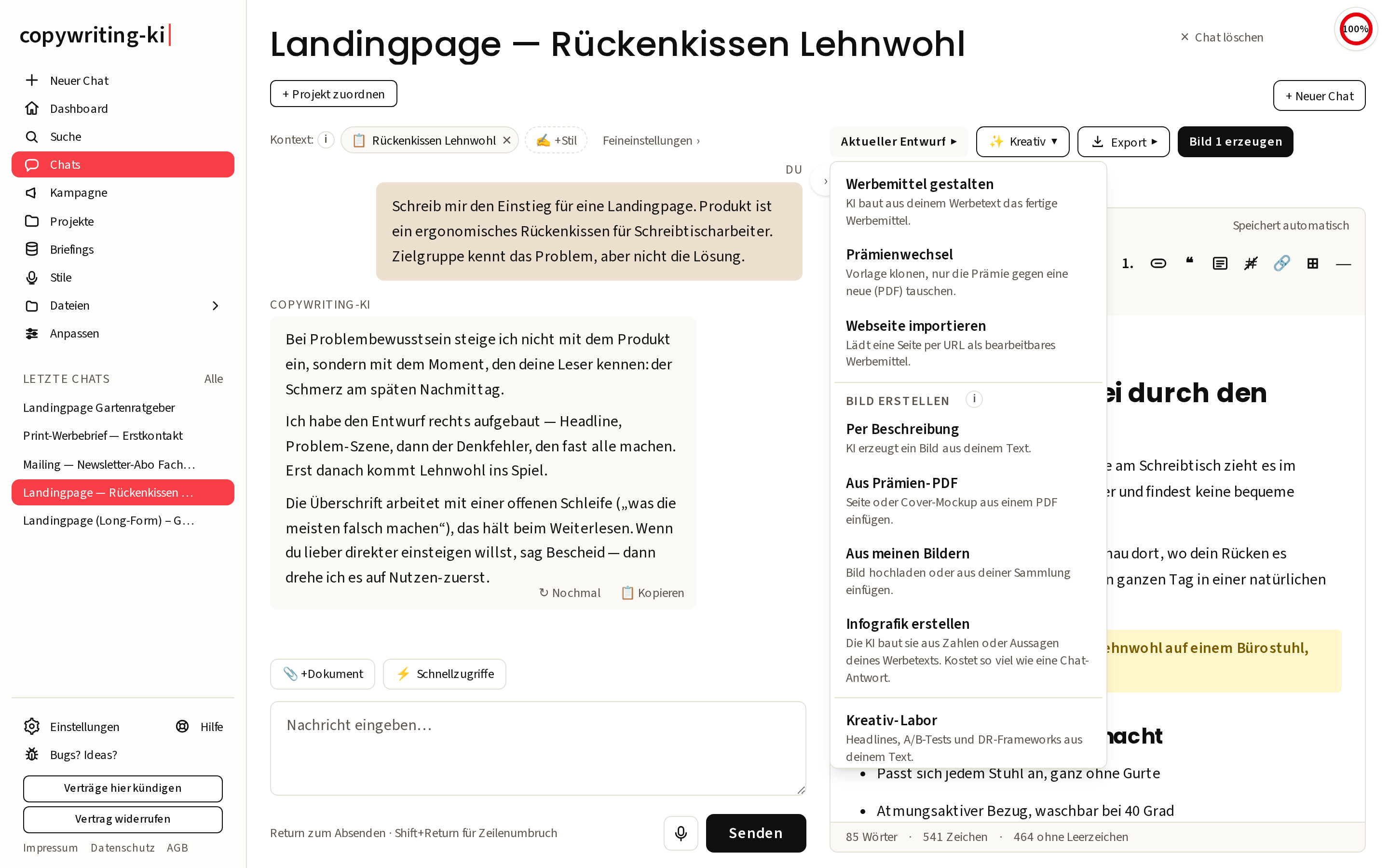
- Werbemittel gestalten. Baut aus deinem Text ein fertig gestaltetes Werbemittel. Im Dialog wählst du die Art (Landingpage, E-Mail/Mailing, Google Ads, Facebook-Anzeige oder Andere Anzeige) und ein Layout. Das Modell wählst du unter Erweiterte Einstellungen: Haiku ist Standard, schnell, günstig und hält sich streng an deinen Wortlaut. Sonnet gestaltet aufwändiger und dauert länger. Gibst du eine Referenz-Seite an (als URL oder HTML-Datei), entscheidest du, wie sie genutzt wird: „Klon“ übernimmt Aufbau und Optik exakt und ersetzt nur die Texte (empfohlen; im Klon-Modus arbeitet immer Sonnet, die Modellwahl entfällt dann und es kostet entsprechend mehr), „Stil-Inspiration“ nimmt die Seite nur als optisches Vorbild.
- Fertige Werbemittel öffnen. Hast du schon ein Werbemittel gestaltet, öffnest du es hier direkt (oder löschst es per ✕).
- Prämienwechsel. Klont eine bestehende Landingpage und tauscht nur die Prämie gegen eine neue aus (als PDF, mit echtem Cover und bei Bedarf Innenseiten). Der restliche Verkaufstext bleibt exakt erhalten.
- Webseite importieren. Lädt eine fremde Webseite oder Landingpage per URL als bearbeitbares Werbemittel, samt Layout. Sie öffnet sich im Werbemittel-Editor, dort passt du sie an und exportierst sie.
- Bild erstellen. Die drei Bild-Quellen von oben (per Beschreibung, aus Prämien-PDF, aus meinen Bildern).
- Infografik erstellen. Die KI sucht sich Zahlen oder Aussagen aus deinem Werbetext heraus und setzt dafür eine Bildstelle an eine passende Stelle im Text. Danach öffnet sich „Bildtexte prüfen“. Das kostet so viel wie eine Chat-Antwort.
- Kreativ-Labor. Lässt die KI Varianten ausprobieren, ohne deinen Haupttext anzufassen. Drei Reiter: Headlines und Betreffzeilen (jeweils 12 Stück, mit einem Zusatzwunsch), A/B-Varianten für einen markierten Abschnitt, und ein Framework-Baukasten (bewährte Direct-Response-Muster). Jede Variante kannst du favorisieren und dann entweder in den Entwurf übernehmen oder (bei A/B) die Markierung damit ersetzen.
Varianten und Verlauf
Über dem Werbetext-Editor sitzt das Menü „Aktueller Entwurf“. Darüber baust du dir gefahrlos verschiedene Fassungen im selben Chat, zum Beispiel eine Landingpage und ein Standalone-Mailing.
- Als Variante speichern. Sichert den aktuellen Text als Variante und leert den Werbetext-Editor für eine neue Fassung. Im Feld darüber gibst du der Variante einen Titel (etwa „SAM“ oder „Landingpage“), damit du sie später sofort erkennst. Jeder Klick legt einen eigenen Eintrag an, auch wenn du eine geladene Fassung unverändert wieder sicherst, so baust du dir zwei Versionen zum Vergleichen.
- Variante laden. Ein Klick auf eine Variante im Menü holt sie sofort als bearbeitbaren Entwurf in den Werbetext-Editor, ohne Zwischenschritt. Dein bisheriger Entwurf geht dabei nicht verloren, er wird automatisch als eigene Variante gesichert. Über die kleinen Knöpfe an jeder Menüzeile benennst du eine Variante um (✎) oder löschst sie (✕).
- Werbemittel wandern mit. Jedes Werbemittel gehört zu dem Werbetext, aus dem es entstanden ist. Sicherst du den Text als Variante, wandern seine Werbemittel mit zur Variante. Lädst du die Variante wieder in den Werbetext-Editor, bleibt sie als Schnappschuss in der Liste, und ihre Werbemittel arbeiten ab dann am Entwurf mit; beim nächsten Sichern wandern sie mit dem Text weiter. Der Umschalter „Werbemittel“ zeigt also immer nur die Werbemittel des Textes, der gerade im Werbetext-Editor liegt.
- Verlauf (↺). Zeigt alle früheren Stände deines Textes. Vor jeder KI-Änderung sichert die App automatisch einen Schnappschuss. Etwas verschlimmbessert? Über „Wiederherstellen“ ist der alte Stand zurück (der aktuelle wird vorher selbst gesichert, du verlierst also nichts).
Antworten aus dem Chat kopieren
An jeder fertigen KI-Antwort links im Chat sitzt unten rechts ein Knopf 📋 Kopieren. Er öffnet ein kleines Menü mit drei Wegen:
- Nur Text: die Antwort als reiner Text, ohne jede Auszeichnung.
- Markdown: die Antwort im Markdown-Format (mit #, **, Listen).
- Mit Format: die Antwort mit Formatierung, ideal zum Einfügen in Word oder eine Mail.
So holst du dir schnell einen Absatz, eine Liste oder eine Erklärung aus dem Gespräch heraus, ohne umständlich zu markieren.
Export: HTML, Word oder PDF
Ist dein Text fertig, lädst du ihn über den Knopf Export herunter (eine gespeicherte Variante lädst du vorher per Klick in den Werbetext-Editor). Das Menü bietet vier Datei-Formate und zwei Kopier-Knöpfe:
- HTML behält das Layout am sichersten, das ist die Originalform.
- PDF hoch und PDF quer kommen dem Layout sehr nah, gut zum Verschicken und Freigeben.
- Word baut den Text in ein Textverarbeitungs-Dokument um, gut zum Weiterbearbeiten. Das Layout kann dabei leicht abweichen.
- Kopieren nur Text und Kopieren formatiert legen den Text direkt in die Zwischenablage, ohne Datei.
Jeder erzeugte Datei-Export landet zusätzlich im Archiv im selben Menü. Da findest du deine letzten Exporte wieder, lädst sie erneut herunter oder löschst sie einzeln. Welches Format wofür taugt und was der Word-Export alles mitnimmt, steht in der Anleitung Exportieren.
Kurz zusammengefasst
- Links anweisen, rechts wächst der Werbetext, alles speichert automatisch.
- Am Chat-Kopf: Titel per Stift ändern, privat/fürs Team teilen, Chat löschen.
- Nicht neu würfeln, sondern gezielt ändern. Für eine einzelne Stelle „Nur markiert“ nutzen.
- Nach größeren Änderungen gleicht die Zuordnungsprüfung Zahlen und Zuschreibungen mit deinem Material ab und markiert Fundstellen gelb. „korrigieren“ berichtigt sie, Alle Markierungen entfernen nimmt das Gelb weg.
- Die Kontextleiste (Briefing, Stil, Big Idea, Bewusstsein, Limit, Dokumente) macht den Text treffsicher. Ein Projekt bringt seine Dokumente und die aller Ebenen darüber mit, dazu Briefing, Stil und Big Idea vom nächsten Projekt mit Standard.
- Von Hand feilen über die Formatleiste, Bilder links/rechts/volle Breite ausrichten.
- Buttons über den Knopf Button, Textbausteine per Kürzel plus Leertaste oder über „/“, Projekt-Dokumente im Chat über „@“.
- Alles Kreative bündelt das ✨-Menü: Werbemittel, Prämienwechsel, Webseite importieren, Bilder, Infografik, Kreativ-Labor.
- Varianten und Verlauf sichern jeden Stand, Export als HTML, Word oder PDF.