Schnellzugriffe über dem Eingabefeld
Die Buttons über dem Chat-Eingabefeld: mit einem Klick die passende Textart starten.
Was Schnellzugriffe sind
Jeder Text fängt mit demselben ersten Satz an, den du in den Chat tippst. „Schreibe ein Mailing für …“, „Mach mir drei Headlines zu …“, „Reaktivierungs-Mail für …“. Immer wieder dasselbe Gerüst, nur das Produkt hinten dran wechselt.
Genau das nehmen dir die Schnellzugriffe ab. Ein Schnellzugriff ist eine Kachel über dem Eingabefeld. Du klickst sie an, und dein hinterlegter Prompt steht sofort im Feld. Cursor am Ende, du hängst nur noch das Produkt an und schickst ab. Kein Tippen, kein Formulieren, kein „wie hab ich das letzte Mal angefangen“.
Die App bringt ein paar Standard-Kacheln mit. Die eigentliche Stärke sind aber deine eigenen: kurze Einstiege, die genau zu deiner Arbeit passen, in deinen Worten.
Wo du die Schnellzugriffe findest
Zwei Orte. Einmal die Kacheln selbst, im Chat. Und einmal die Verwaltung, wo du sie festlegst.
Im Chat liegen die Kacheln hinter dem Knopf ⚡ Schnellzugriffe direkt über dem Eingabefeld, auch in einem leeren Chat. Dort weist dich der Satz „Was soll entstehen? Schreib einfach los, oder hol dir unten einen Einstieg.“ auf den Knopf hin, sobald ein Briefing gewählt ist oder du „Einfach losschreiben“ geklickt hast. Ein Klick blendet die Kacheln ein, ein Klick auf eine Kachel setzt den Prompt und blendet sie gleich wieder aus.
Die Verwaltung erreichst du links über Anpassen, im Menü daneben unter „Deine Oberfläche“ bei Schnellzugriffe. Dort legst du fest, welche Kacheln erscheinen.
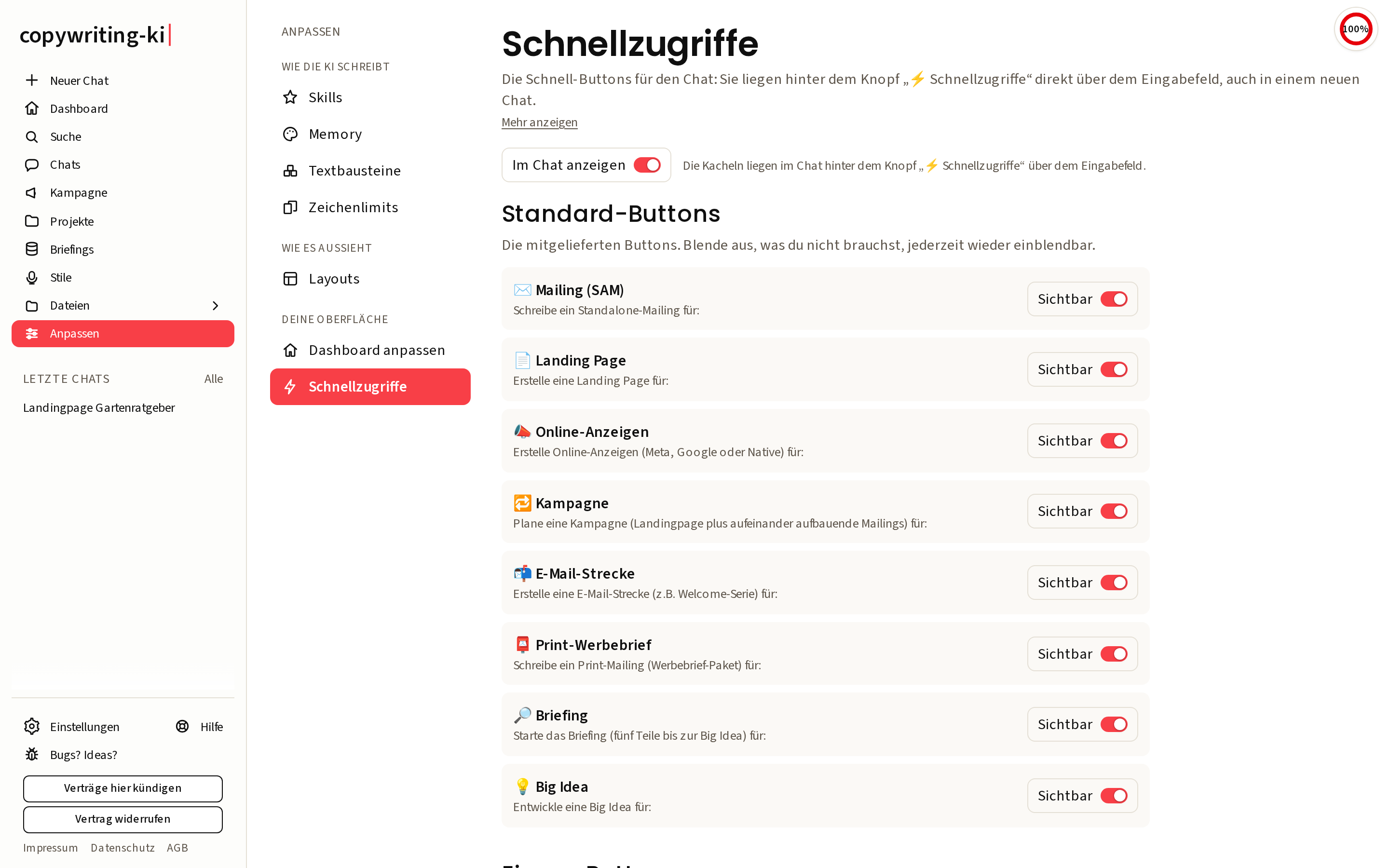
Ganz oben sitzt der Schalter Im Chat anzeigen. Schaltest du ihn aus, zeigt der Chat weder den Knopf ⚡ Schnellzugriffe noch die Kacheln. Deine Buttons bleiben angelegt und sind nach dem Einschalten wieder da.
Darunter hat die Seite zwei Bereiche: oben die mitgelieferten Standard-Buttons, darunter deine eigenen.
Standard-Buttons aus- und einblenden
Die Standard-Buttons sind die Kacheln, die von Haus aus da sind. Du kannst sie nicht bearbeiten, aber du entscheidest, welche du überhaupt sehen willst.
Neben jedem steht der Schalter Sichtbar. Schaltest du ihn aus, verschwindet die Kachel aus dem Chat. Der Eintrag bleibt in der Liste, nur durchgestrichen und grau, damit du ihn wiederfindest. Schaltest du ihn wieder ein, ist die Kachel zurück.
So räumst du auf. Was du nie nutzt, blendest du weg. Was übrig bleibt, ist deine persönliche Auswahl. Nichts geht dabei verloren, du kannst jederzeit umschwenken.
Eigene Buttons anlegen
Hier wird es interessant. Unter Eigene Buttons baust du dir Kacheln, die genau zu deinen wiederkehrenden Aufträgen passen.
Klick auf + Neuer Button. Es öffnet sich ein kleines Formular mit vier Feldern.
- Icon. Ein Emoji vor der Beschriftung, damit du die Kachel schneller erkennst. Zum Beispiel ✉️ für ein Mailing oder 💡 für eine Ideen-Kachel. Optional, du kannst es auch leer lassen.
- Beschriftung. Der Text, der auf der Kachel steht. Kurz und klar, zum Beispiel „Reaktivierungs-Mail“ oder „3 Headlines“. Bis 60 Zeichen.
- Bezug zu einem Skill (optional). Ein Auswahlfeld mit deinen Skills. Wählst du hier einen aus, bezieht sich die Kachel auf diesen Skill. Praktisch, wenn du eine bestimmte Arbeitsweise immer wieder starten willst.
- Prompt. Der eigentliche Text, der beim Klick ins Eingabefeld wandert. Das ist das Herzstück.
Zum Schluss Button anlegen, und die Kachel ist da, im Chat und in der Liste.
Der Trick mit dem Doppelpunkt
Der Prompt ist nicht der fertige Auftrag, sondern der Anfang davon. Am besten endet er offen, mit einem Doppelpunkt, damit du direkt das Produkt anhängen kannst.
Beispiel für eine Kachel „Reaktivierungs-Mail“:
Schreibe eine Reaktivierungs-Mail für:
Klickst du die Kachel, steht dieser Satz im Feld, der Cursor blinkt direkt dahinter. Du tippst „unseren Steuer-Newsletter, Zielgruppe Selbstständige“ und schickst ab. Fertig. Der halbe Auftrag stand schon da.
Denk beim Schreiben also in Vorlagen mit offenem Ende, nicht in fertigen Sätzen. Ein Doppelpunkt am Schluss, und die Kachel wird zum echten Zeitsparer.
Buttons mit Skill-Bezug
Wählst du beim Anlegen einen Skill aus und das Prompt-Feld ist noch leer, schlägt dir die App automatisch einen passenden Start-Prompt vor, in der Art „Wende den Skill „…“ an für: “. Du kannst ihn so lassen oder in deinen Worten umschreiben.
Damit baust du dir Einstiege für deine gespeicherten Arbeitsweisen. Ein Klick, und die KI weiß, mit welcher Marschroute sie loslegen soll. Du musst dir den Skill-Namen nicht merken und nicht abtippen.
Bestehende Buttons ändern oder löschen
Jeder eigene Button in der Liste hat zwei Knöpfe.
- Bearbeiten klappt die vier Felder wieder auf. Du änderst Beschriftung, Icon, Skill oder Prompt und speicherst. Oder du brichst ab, dann bleibt alles wie es war.
- Das kleine × löscht die Kachel. Vorher fragt die App noch einmal nach, damit du nicht aus Versehen etwas wegwirfst.
Feilst du am Prompt einer Kachel, siehst du den Effekt sofort beim nächsten Klick im Chat. Nichts ist in Stein gemeißelt, du passt die Einstiege an, wie sich deine Arbeit ändert.
Wie die Kacheln im Chat angeordnet sind
Im Chat stehen zuerst die sichtbaren Standard-Buttons, danach deine eigenen. Innerhalb der Gruppen in der Reihenfolge, in der sie angelegt sind. So liegen deine wichtigsten Einstiege beieinander, und du greifst blind zu.
Ein guter Aufbau: ein paar wenige, klar beschriftete Kacheln für das, was du wirklich oft machst. Lieber fünf Kacheln, die du täglich klickst, als zwanzig, durch die du erst suchen musst. Was du selten brauchst, tippst du eben von Hand.
Kurz zusammengefasst
Schnellzugriffe sind deine persönlichen Start-Kacheln über dem Chat-Eingabefeld. Die Standard-Buttons blendest du nach Geschmack ein oder aus. Deine eigenen legst du unter Anpassen → Schnellzugriffe an, mit Icon, Beschriftung, optionalem Skill und einem Prompt, der am besten mit einem Doppelpunkt offen endet. Im Chat holst du sie mit dem Knopf ⚡ Schnellzugriffe über dem Eingabefeld hervor. Ein Klick, und dein Einstieg steht im Feld. Du hängst das Produkt an und legst los.