Projekte: Kunden, Produkte und Ordner
Kunden, Produkte und Ordner unter Projekte anlegen und bestücken. Was sich über die Ebenen ergänzt, was vom nächsten Projekt kommt und was im Chat vorgeht.
Wofür Kunden, Produkte und Ordner da sind
Ein Projekt sammelt, was die KI über einen Kunden, ein Produkt oder eine ganze Gruppe davon wissen muss. Es besteht aus einer freien Beschreibung, den zugeordneten Dokumenten und den zugeordneten Briefings, Stilen und Big Ideas. Einmal angelegt, weiß die KI beim Schreiben, für wen sie schreibt und was tabu ist. Sie rät nicht mehr bei Namen, Fakten und Konditionen. Wer als Absender auftritt und wie er sich positioniert, gehört ebenfalls in die Beschreibung. Wie der Text klingen soll, legt der Copywriting-Stil fest.
Kunden und Produkte liegen unter Projekte (links in der Hauptnavigation). Ein Projekt hat eine Art: Ordner (zum Gruppieren), Kunde oder Produkt. An jede Art hängst du dasselbe: Beschreibung, Dokumente, Briefings, Stile und Big Ideas. Die Arten unterscheiden sich vor allem darin, wo sie stehen dürfen. So entsteht die Hierarchie: Kunde als Marke, darunter seine Produkte.
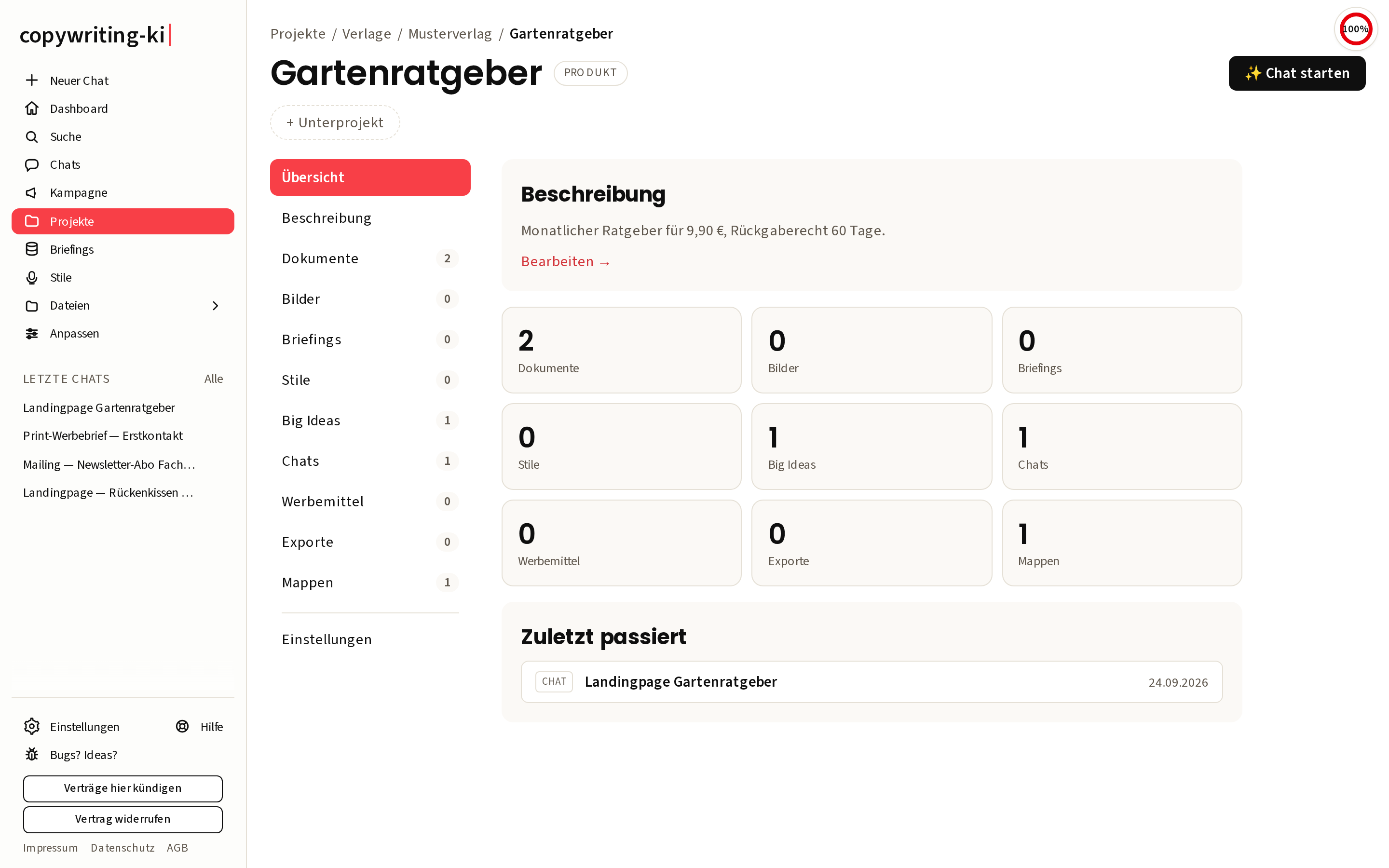
Öffnest du ein Projekt, findest du die Reiter Übersicht, Beschreibung, Dokumente, Bilder, Briefings, Stile, Big Ideas, Chats, Werbemittel, Exporte und Einstellungen. Oben rechts startest du mit ✨ Chat starten einen neuen Chat, der gleich diesem Projekt zugeordnet ist. Die Zahlen an den Reitern zählen, was direkt an diesem Projekt hängt. Was ein Chat von den Ebenen darüber erbt, zählt dort nicht mit.
Einen Kunden, ein Produkt oder einen Ordner anlegen
Geh auf Projekte und leg ein neues an. Im Anlege-Formular wählst du bei Art:
- Kunde (in der Auswahl Kunde / Unternehmen) für die Marke oder den Auftraggeber. Ein Kunde liegt nie unter einem Produkt und nie unter einem anderen Kunden, auch nicht mit Ordnern dazwischen.
- Produkt für ein einzelnes Angebot. Ein Produkt kann für sich stehen (oberste Ebene oder Ordner) oder zu einem Kunden gehören, direkt darunter oder mit Ordnern dazwischen. Unter einem anderen Produkt liegt es nie, auch nicht in einem Ordner darunter.
- Ordner, wenn du gruppieren willst. Ein Ordner trägt alles, was auch Kunde und Produkt tragen: Beschreibung, Dokumente, Briefings, Stile und Big Ideas. Ordner darfst du auf jeder Ebene einschieben, auch zwischen Kunde und Produkt. Unter einem Produkt sind Ordner das Einzige, was geht.
Diese Grenzen gelten beim Anlegen, beim Verschieben, beim Ändern der Art und beim Wiederherstellen aus dem Papierkorb. Was nicht geht, bietet die App gar nicht erst an: Beim Verschieben und beim Ändern der Art stehen solche Ziele ausgegraut mit Grund in der Liste.
Ein Kunde kann beliebig viele Produkte haben. Ein Kunde selbst liegt auf der obersten Ebene oder in einem Ordner, über dem noch kein Kunde liegt. Das gilt beim Anlegen, beim Verschieben, beim Ändern der Art und beim Wiederherstellen.
Mehrere Marken, etwa bei einem Verlag. Dafür gibt es zwei Wege:
- Marke als Ordner unter dem Kunden. Der Verlag ist der Kunde. Darunter liegt je Marke ein Ordner, darin die Produkte.
- Verlag als Ordner, je Marke ein Kunde. Der Verlag ist ein Ordner. Darunter liegt je Marke ein Kunde, darunter die Produkte.
Der Unterschied: Als Ordner unter dem Kunden teilen sich alle Marken das Kundenprofil. Eine Beschreibung am Marken-Ordner bekommt die KI aber zusätzlich, und ein Briefing, ein Stil oder eine Big Idea am Marken-Ordner gilt für alle Produkte darin, die keinen eigenen Standard haben. Als eigene Kunden hat jede Marke ihr eigenes Profil.
Was ein Chat von welcher Ebene bekommt, steht weiter unten im Abschnitt „Was gilt, wenn auf mehreren Ebenen etwas hinterlegt ist?“.
Die Art später ändern
Aus einem Ordner soll ein Kunde werden, aus einem Produkt ein Ordner? Das geht in beide Richtungen. Öffne das Projekt, geh in den Reiter Einstellungen und wähl unter Art ändern die neue Art. Dann klickst du auf Umwandeln. Zuordnungen, Dokumente, Chats und Unterprojekte bleiben dabei unverändert. Ausnahme sind Textbausteine, sie gelten nur bei Kunden und Produkten: Wird ein Kunde oder ein Produkt zum Ordner, bietet der Chat die ihm zugeordneten Textbausteine dort nicht mehr an. Wird ein Kunde zum Produkt oder ein Produkt zum Kunden, gelten sie weiter in denselben Chats.
Es gelten dieselben Grenzen wie beim Anlegen. Arten, die an dieser Stelle nicht gehen, stehen ausgegraut in der Auswahl, mit dem Grund dahinter. Ein Beispiel: Liegt im Ordner „Ratgeber“ schon das Produkt „Gartenratgeber“, kann der Ordner kein Produkt werden, denn unter einem Produkt sind nur Ordner erlaubt.

Die Beschreibung pflegen
Öffnest du einen Kunden, ein Produkt oder einen Ordner, findest du den Reiter Beschreibung. Dort schreibst du frei hinein, was die KI wissen soll: wer kauft, was das Angebot kostet, welche Aussagen tabu sind, welche Pflichtangaben in jeden Text gehören. Pflicht ist nichts.
So wirken die Ebenen zusammen. Die KI bekommt die Beschreibung des Projekts, an dem du arbeitest, und die aller Ebenen darüber. Sie stehen von außen nach innen untereinander, also etwa Ordner, Kunde, Produkt. Keine Ebene ersetzt eine andere, jede ergänzt die darüber. So pflegst du das Gemeinsame einmal beim Kunden und beim Produkt nur das, was dazukommt.
Bei Widersprüchen gilt die engere Ebene. Das Produkt geht dem Kunden vor, der Kunde dem Ordner darüber. Ein Marken-Ordner unter dem Kunden geht dem Kunden vor. Deine ausdrückliche Anweisung im Chat geht allem vor.
Wo die Beschreibungen ankommen:
- Im Chat, sobald er an einem Kunden, Produkt oder Ordner hängt, auch im Kreativ-Labor. Hängt der Chat an keinem Projekt, aber an einem Briefing, gilt das Projekt des Briefings. Sind mehrere Projekte zugeordnet, zählt das tiefste.
- Im Briefing-Agenten, in jedem Teil, und bei einer Big Idea unter ✨ Mit KI entwickeln oder ✨ Mit KI überarbeiten. Hängt das Briefing an mehreren Projekten, zählt das tiefste, bei Kunde und Produkt also das Produkt.
- In der Kampagne über das Projekt unter Erweiterte Einstellungen. Es ist mit dem Projekt des Briefings vorbelegt.
- Nicht beim Werbemittel. Gestalten und „Mit KI anpassen“ arbeiten mit dem fertigen Werbetext. Was dort hinein muss, gehört also schon in den Text.
Briefings, Stile und Big Ideas zuordnen
Jedes Projekt hat die Reiter Briefings, Stile und Big Ideas, egal ob Kunde, Produkt oder Ordner. Dort wählst du einen bestehenden Eintrag aus der Liste und klickst auf Zuordnen.
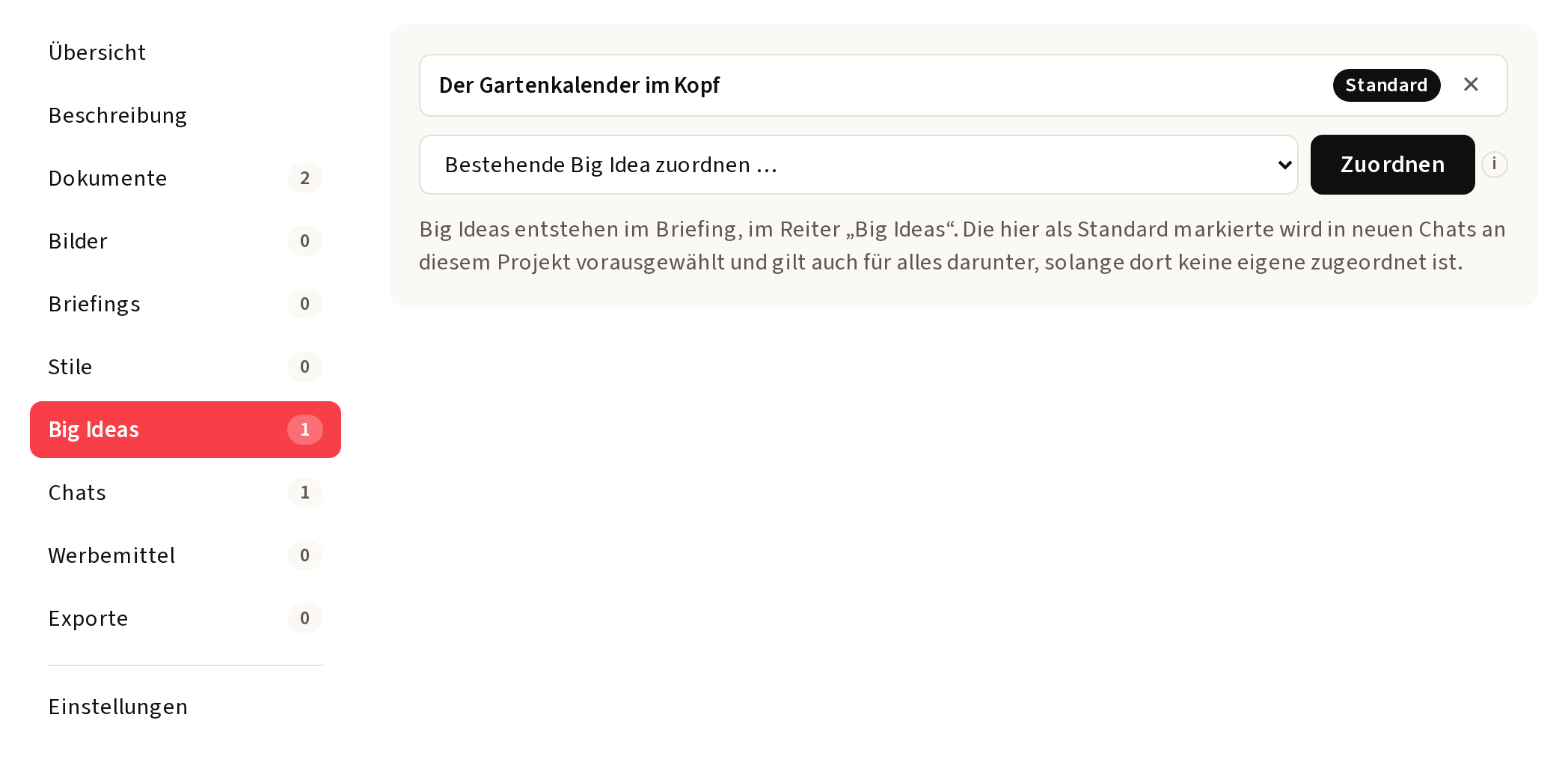
- Du kannst einem Projekt mehrere Briefings, Stile und Big Ideas zuordnen, und derselbe Eintrag darf an mehreren Projekten hängen. Ein Briefing für zwei Schwester-Produkte? Einfach beiden zuordnen. Oder einmal dem Ordner, in dem beide liegen, dann gilt es für beide.
- Je Reiter ist ein Eintrag der Standard. Der erste zugeordnete wird automatisch Standard, mit Als Standard wechselst du. Entfernst du den Standard mit dem ✕ und bleibt genau ein Eintrag übrig, wird dieser zum Standard. Bleiben 2 oder mehr übrig, ist keiner Standard, bis du wieder einen markierst. So lange zählt das Projekt dafür nicht mit, und es greift das nächste Projekt darüber.
- Neue Einträge. Im Reiter Briefings legst du mit + Neues Briefing anlegen gleich ein neues an. Es ist dann schon zugeordnet, und du landest direkt auf seiner Seite. Neue Stile legst du unter Stile an. Big Ideas entstehen im Briefing, im Reiter Big Ideas. In der Auswahl steht hinter jeder Big Idea der Name ihres Briefings, weil mehrere oft gleich heißen. Ein Klick auf eine zugeordnete Big Idea führt in den Reiter Big Ideas ihres Briefings.
- Ein Briefing ordnest du auch von der Briefing-Seite aus zu: im Reiter Briefing & Kontext über + Projekt zuordnen. Beide Wege zeigen dasselbe.
- Das ✕ löst nur die Zuordnung. Briefing, Stil oder Big Idea selbst bleiben bestehen.
Was gilt, wenn auf mehreren Ebenen etwas hinterlegt ist?
Ein Chat an einem Projekt bekommt Beschreibungen, Dokumente, Briefing, Stil und Big Idea von diesem Projekt und von den Ebenen darüber. Von den Projekten darunter bekommt er nichts. Hängt dein Chat am Produkt, zählen also auch sein Kunde und die Ordner darüber. Hängt er am Kunden, zählen dessen Produkte nicht.
Dabei gelten zwei Regeln: Manches ergänzt sich, bei anderem gewinnt das nächste Projekt. Und über beidem steht, was du im Chat wählst oder anweist.
| Was | Von welchen Ebenen | Wann der Chat es übernimmt |
|---|---|---|
| Beschreibung | von allen, sie ergänzen sich | bei jeder Nachricht neu |
| Dokumente | von allen, sie ergänzen sich | bei jeder Nachricht neu |
| Briefing | vom nächsten Projekt mit Standard | einmal beim Zuordnen |
| Copywriting-Stil | vom nächsten Projekt mit Standard | einmal beim Zuordnen |
| Big Idea | vom nächsten Projekt mit Standard | einmal beim Zuordnen |
Beschreibungen ergänzen sich. Die KI bekommt alle, von außen nach innen. Widersprechen sie sich, gilt die engere Ebene: das Produkt vor dem Kunden, der Kunde vor dem Ordner darüber.
Dokumente ergänzen sich. Die KI bekommt die Dokumente aller Ebenen. Eng wird es erst bei sehr viel Material. Dann kürzt die App zuerst lange Dokumente. Reicht das nicht, fällt das längste ganz heraus, bei gleicher Länge das von der entfernteren Ebene. Was nicht mehr hineinpasst, liest die KI bei Bedarf gezielt nach.
Briefing, Stil und Big Idea: Das nächste Projekt gewinnt. Hier wird nichts gemischt. Die App sucht vom Projekt des Chats aus nach oben und nimmt das erste Projekt, das einen Standard hat. Das gilt für alle drei getrennt. Briefing, Stil und Big Idea können also von drei verschiedenen Ebenen kommen. Die Big Idea darf sogar aus einem anderen Briefing stammen als das Briefing des Chats, und sie wirkt auch, wenn der Chat gar kein Briefing hat.
Was du im Chat wählst oder schreibst, geht vor. Die übernommenen Einträge sind eine Vorauswahl. In der Kontextleiste oben in der Chat-Spalte (die Zeile „Kontext:“) stellst du Briefing, Stil und Big Idea jederzeit um. Und deine ausdrückliche Anweisung im Chat geht allen Angaben am Projekt vor.
Wann die Vorauswahl greift
Briefing, Stil und Big Idea übernimmt der Chat einmal: wenn du ihm das Projekt zuordnest, über + Projekt zuordnen oder mit ✨ Chat starten auf der Projektseite. Findet die App dabei einen Standard, ersetzt er, was der Chat vorher hatte. Findet sie auf keiner Ebene einen, bleibt die bisherige Wahl des Chats stehen. Das prüft sie für Briefing, Stil und Big Idea einzeln.
Änderst du danach einen Standard am Projekt, bleiben bestehende Chats, wie sie sind. Dort wählst du den neuen Eintrag selbst aus.
Beschreibungen und Dokumente liest die KI dagegen bei jeder Nachricht neu. Ergänzt du die Beschreibung eines Kunden, wissen es alle Chats an diesem Kunden und an seinen Produkten ab der nächsten Nachricht.
Mehrere Projekte an einem Chat
Du kannst einem Chat mehrere Projekte zuordnen. Dann gilt:
- Dokumente kommen von allen zugeordneten Projekten und jeweils allen Ebenen darüber.
- Beschreibungen kommen vom tiefsten zugeordneten Projekt und allen Ebenen darüber. Ist ein Produkt zugeordnet, geht es Projekten auf anderen Ästen vor.
- Briefing, Stil und Big Idea stellt das Projekt ein, das du zuletzt dazugenommen hast, soweit es auf seinem Weg nach oben einen Standard findet. Nimmst du ein Projekt wieder heraus, bleiben Briefing, Stil und Big Idea stehen.
Ein Beispiel
Angenommen, dein Baum sieht so aus:
- Ordner „Verlage“: Beschreibung „Keine Heilversprechen, keine Rabatt-Countdowns.“, Dokument „Werberecht-Checkliste“, Standard-Stil „Sachlich und seriös“.
- Kunde „Musterverlag“: Beschreibung „Musterverlag aus Bonn, Rückgaberecht 30 Tage.“, Dokument „Markenleitfaden“, Standard-Briefing „Musterverlag allgemein“.
- Produkt „Gartenratgeber“: Beschreibung „Monatlicher Ratgeber für 9,90 €, Rückgaberecht 60 Tage.“, Dokument „Leserbriefe“, Standard-Big-Idea „Der Gartenkalender im Kopf“.
- Kunde „Musterverlag“: Beschreibung „Musterverlag aus Bonn, Rückgaberecht 30 Tage.“, Dokument „Markenleitfaden“, Standard-Briefing „Musterverlag allgemein“.
Ein Chat am Gartenratgeber bekommt:
- Beschreibungen: alle drei, in der Reihenfolge Verlage, Musterverlag, Gartenratgeber. Beim Rückgaberecht widersprechen sich Kunde und Produkt, es gilt das Produkt: 60 Tage.
- Dokumente: alle drei, also Werberecht-Checkliste, Markenleitfaden und Leserbriefe.
- Briefing: „Musterverlag allgemein“ vom Kunden, weil das Produkt keins hat.
- Stil: „Sachlich und seriös“ vom Ordner, weil weder Produkt noch Kunde einen haben.
- Big Idea: „Der Gartenkalender im Kopf“ vom Produkt selbst.
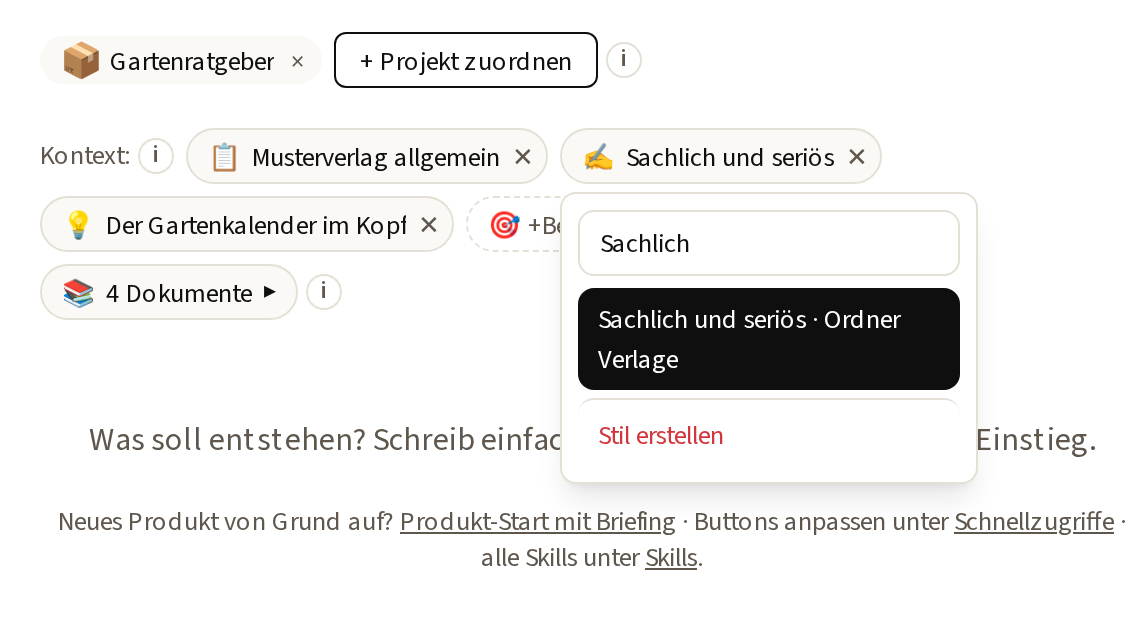
In den Auswahlen steht dann „Musterverlag allgemein · Kunde“ und „Sachlich und seriös · Ordner Verlage“. Schreibst du im Chat „Erwähne das Rückgaberecht nicht“, gilt das, egal was in den Beschreibungen steht.
Ein Chat am Musterverlag bekommt dagegen nur die Beschreibungen und Dokumente von Verlage und Musterverlag, dazu dasselbe Briefing und denselben Stil. Beim Rückgaberecht gelten hier 30 Tage. Leserbriefe und Big Idea des Gartenratgebers liegen darunter und bleiben außen vor. Ein neuer Chat dort arbeitet mit der Leitidee des Briefings „Musterverlag allgemein“.
Und in der Kampagne? Dort bestimmt das Projekt unter Erweiterte Einstellungen die Beschreibungen und den Stil. Steht der Copywriting-Stil auf Automatisch (Projekt, Briefing, Leitstil), nimmt die Kampagne den Standard-Stil dieses Projekts oder des nächsten darüber, sonst den Stil aus dem Briefing, sonst deinen persönlichen Standard. Mehr dazu in der Anleitung zur Kampagne.
Im Chat: + Projekt zuordnen
Ganz oben im Chat steht die Projektzeile, über dem Chat und dem Werbetext-Editor. Auf dem Handy bleibt sie auch sichtbar, wenn du gerade den Reiter Werbetext offen hast. Dort ordnest du den Chat über + Projekt zuordnen einem Kunden, einem Produkt oder einem Ordner zu. Danach kennt die KI:
- die Beschreibungen und Dokumente dieses Projekts und aller Ebenen darüber, bei einem Produkt also auch die seines Kunden und der Ordner dazwischen,
- das Briefing, den Copywriting-Stil und die Big Idea, jeweils vom nächsten Projekt nach oben, das einen Standard hat (vorausgewählt). Hat keine Ebene einen Standard, bleibt die bisherige Wahl des Chats erhalten.
Hängt der Chat an einem Produkt, stehen in den Auswahlen für Briefing, Stil und Big Idea die Einträge dieses Produkts und der Ebenen darüber gekennzeichnet ganz oben, das nächste Projekt zuerst: „· Produkt“, „· Kunde“, bei Ordnern mit Namen, etwa „· Ordner Verlage“. Stile, die aus dem gewählten Briefing entstanden sind, stehen noch darüber („· Briefing“). So wechselst du mit einem Klick auf ein anderes zugeordnetes Briefing oder einen anderen Stil. Deine ausdrückliche Anweisung im Chat hat trotzdem immer Vorrang.
Tippst du im Eingabefeld ein @, klappt die Liste der Projekt-Dokumente auf, auch der Dokumente von den Ebenen darüber. Tippst du weiter, wird die Liste kürzer. Wählst du eins, steht „@Titel“ in deiner Nachricht, etwa „Übernimm die Tonalität aus @Markenleitfaden“, und die KI weiß, welches Dokument du meinst.
Team
Projekte (Kunden, Produkte und Ordner) sind aktuell noch nicht fürs Team teilbar (anders als z. B. Briefings oder Dokumente). Arbeitet ihr im Team an denselben Kunden, legt bis dahin bitte noch jede Person ihre Projekte für sich an.
Kurz zusammengefasst
- Kunden, Produkte und Ordner sind Projekte unter Projekte. An jede Art hängst du Beschreibung, Dokumente, Briefings, Stile und Big Ideas.
- Ein Chat bekommt die Angaben seines Projekts und aller Ebenen darüber, nie etwas von darunter.
- Beschreibungen und Dokumente ergänzen sich. Widersprechen sich Beschreibungen, gilt die engere Ebene. Beides liest die KI bei jeder Nachricht neu.
- Briefing, Stil und Big Idea kommen vom nächsten Projekt mit Standard, jedes für sich. Der Chat übernimmt sie einmal beim Zuordnen als Vorauswahl.
- Was du im Chat wählst oder anweist, geht allem vor.
- Ein Produkt kann für sich stehen oder zu einem Kunden gehören (Ordner dazwischen erlaubt). Unter einem Produkt liegen nur Ordner, nie ein Kunde oder ein anderes Produkt. Ein Kunde liegt nie unter einem anderen Kunden. Marken legst du als Ordner unter dem Kunden an (ein gemeinsames Profil, die Beschreibung am Marken-Ordner kommt dazu) oder als eigene Kunden in einem Verlag-Ordner (je Marke ein Profil).
- Die Art eines Projekts änderst du im Reiter Einstellungen unter Art ändern.
- Im Chat über + Projekt zuordnen wählen, mit @ gezielt auf ein Projekt-Dokument zeigen.