Exportieren: HTML, Word, PDF und ZIP
Welches Format wofür taugt, worin sich die Export-Menüs der beiden Editoren unterscheiden und was der Word-Export alles mitnimmt.
2 Editoren, 2 Menüs
Beide Editoren haben oben einen Knopf Export. Dahinter stehen aber nicht dieselben Einträge, denn ein Werbetext und ein fertig gestaltetes Werbemittel sind verschiedene Dinge.
Im Werbetext-Editor (rechts neben dem Chat):
- HTML, Word, PDF hoch und PDF quer erzeugen je eine Datei zum Herunterladen.
- Kopieren nur Text legt den Text ohne jede Auszeichnung in die Zwischenablage.
- Kopieren formatiert legt ihn mit Formatierung dorthin, zum Einfügen in Word oder in eine Mail.
- Darunter steht das Archiv mit deinen letzten Exporten aus diesem Chat. Von dort lädst du sie erneut herunter oder löschst sie einzeln.
Eine gespeicherte Variante exportierst du, indem du sie vorher per Klick in den Werbetext-Editor holst.
Im Werbemittel-Editor:
- ZIP-Download lädt die komplette Seite mit allen Bildern. In der ZIP-Datei liegt die Seite als HTML-Datei neben einem Ordner mit den Bildern, sie läuft also auch ohne Internet.
- HTML kopieren (Versandsystem) legt den kompletten Quelltext in die Zwischenablage. Von dort fügst du ihn in dein Versandsystem (Mailing-Tool) ein.
- Word, PDF hoch und PDF quer erzeugen je eine Datei. Sie landen zusätzlich im Archiv des Export-Menüs im Chat.
Vor jedem Export speichert die App deine letzten Änderungen. Klappt das nicht, bricht sie ab und sagt es dir, statt dir stillschweigend einen veralteten Stand zu geben.
Welches Format wofür
Das ist der Punkt, an dem viele unnötig Zeit verlieren. Deshalb klar und kurz:
- HTML behält das Layout am sichersten. Das ist die Originalform. Schriften, Abstände, Bilder und Buttons sitzen genau so, wie sie gedacht sind. Zum Online-Stellen und zum Vorzeigen.
- PDF kommt dem Layout sehr nah. Es wird aus genau dieser Originalform gedruckt. Du wählst A4 hoch oder quer. Zum Verschicken, Vorlegen und Freigeben, also überall, wo nichts mehr verrutschen und nichts mehr bearbeitet werden soll.
- Word ist zum Weiterbearbeiten da. Es baut den Text in ein Textverarbeitungs-Dokument um. Abstände und feine Gestaltung können dabei abweichen. Nimm es, wenn jemand den Text kommentieren oder ins eigene Firmen-Layout übernehmen soll.
- ZIP ist die Seite zum Mitnehmen. Alles in einer Datei, Bilder inbegriffen, gut zum Weitergeben und zum Archivieren.
Faustregel: Look zeigen oder online stellen, nimm HTML. Verschicken und freigeben, nimm PDF. Weiterbearbeiten lassen, nimm Word. Komplett übergeben, nimm ZIP.
Was der Word-Export mitnimmt
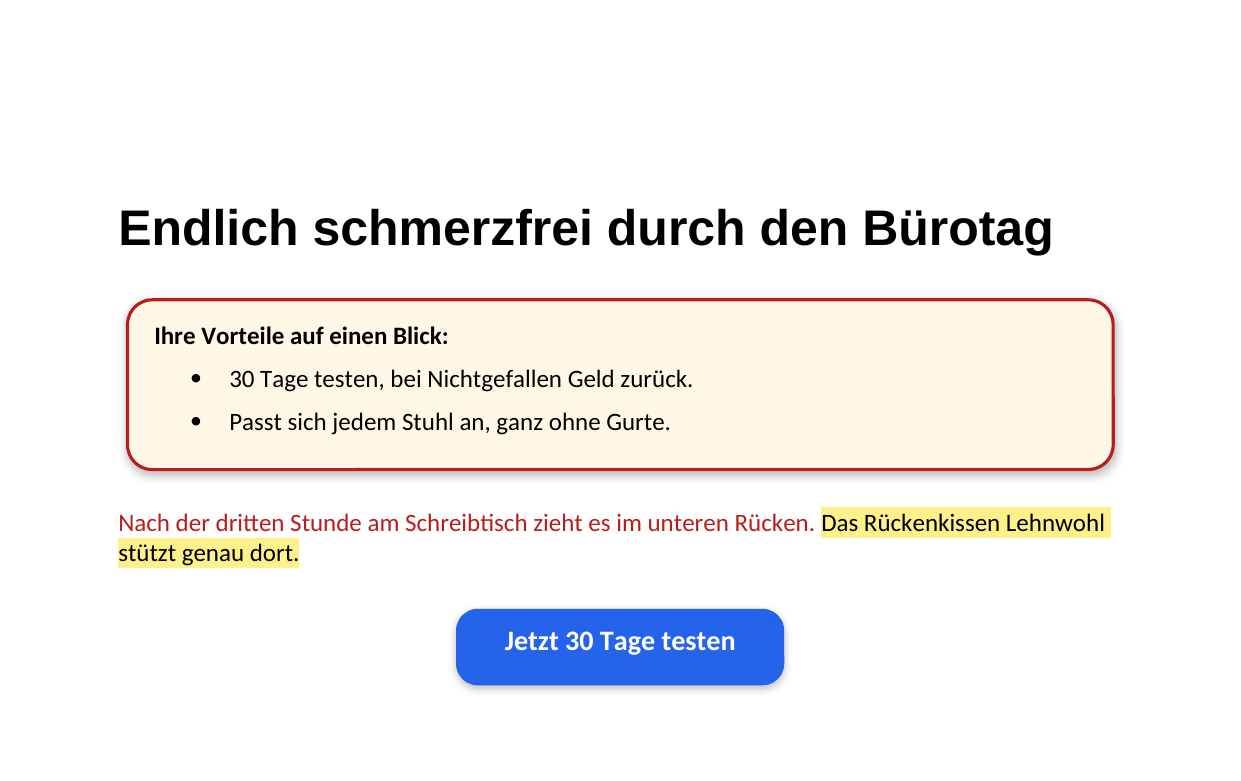
- Die Johnson Box setzt du im Werbetext-Editor als Kasten, mit dem Knopf Kasten (Rahmen mit Zeilen) direkt neben ❝. Steht sie noch als Zitat im Text, macht „In einen Kasten umwandeln“ einen Kasten daraus. In Word wird der Kasten ein Textfeld mit Hintergrund, Rahmen, runden Ecken und Schatten. Es wächst mit seinem Text und springt als Ganzes auf die nächste Seite, wenn es nicht mehr passt. Alles darin kommt mit: Absätze, Aufzählungen, Links, Textfarben, Textmarker und Bilder. Ein Button im Kasten wird dort ein farbiges Wort in seiner Zeile. Eine Johnson Box, die noch ein Zitat ist, kommt eingerückt an, samt Bild daneben, und ein Button darin ist eingerückt wie ihr Text.
- Textmarker und Textfarben kommen an, auch auf fettem oder kursivem Text, in Aufzählungen und in farbigen Kästen. Der Marker wird in Word eine Zeichenschattierung in genau deiner Farbe. Willst du sie dort wieder loswerden, nimm „Rahmen und Schattierung“, nicht Words eigenen Textmarker-Knopf.
- Durchgestrichener Text bleibt durchgestrichen, etwa der alte Preis vor dem neuen.
- Buttons aus dem Button Maker werden eine farbige Fläche mit deiner Schriftfarbe und deiner Ausrichtung, ohne Unterstreichung. Allein in seiner Zeile behält ein Button seine runden Ecken und seinen Schatten.
- Links kommen mit Text und Ziel an, auch ein farbiger oder markierter Link. Adressen mit einem kaufmännischen Und (etwa bei Kampagnen-Parametern) führen an die richtige Stelle.
- Bilder behalten Ausrichtung und Breite. Steht ein hohes Bild neben einem kurzen Text, rutscht die folgende Überschrift nicht daneben. Eine Bildunterschrift steht als kursiver Absatz unter dem Bild.
- Tabellen kommen mit ihrem ganzen Inhalt an, auch mit dem einer Tabelle, die in einer anderen steckt.
Die Word-Datei ist als deutsches Dokument angelegt, im Format A4 mit 2 cm Rand, und trägt deinen Namen als Autor. Du kannst sie direkt weitergeben.
Was Word nicht kann
- Ein Textfeld teilt Word nicht auf 2 Seiten. Ein Kasten, der höher als etwa 90 % einer Seite ist, wird deshalb in Word eine Tabelle: Die bricht über die Seite um, ist aber eckig und ohne Schatten. Genauso ein Kasten mit einem Bild links oder rechts neben dem Text, damit der Text am Bild vorbeifließt.
- Ein Button ist in Word eine Form mit fester Größe. Schreibst du dort eine längere Beschriftung hinein, wächst er nicht mit. Zieh ihn dann an einem Ziehpunkt breiter.
- Rund und mit Schatten bleibt ein Button nur, wenn er allein in seiner Zeile steht, so wie ihn der Button Maker setzt. Eckige farbige Kästen werden: 2 Buttons nebeneinander in einer Reihe, ein Button in einer Tabellenzelle, in einer Aufzählung oder in der Johnson Box und eine sehr lange Beschriftung in großer Schrift, die nicht in eine Zeile passt. Die bricht dann um, statt abgeschnitten zu werden.
- Steckt eine Tabelle in einer anderen, verliert die innere ihr Raster. Ihr Inhalt steht dann untereinander in der Zelle.
- Im Werbemittel bleibt ein Button, den die KI ganz neu gebaut hat und den du nie im Button Maker geöffnet hast, ein Link. Baut die KI einen Button aus deinem Werbetext mit derselben Beschriftung nach, erkennt die App ihn: Er bekommt deine Farben, Ecken und den Schatten und kommt in Word als farbiger Kasten ohne Unterstreichung an.
Wenn der Look zählt, nimm deshalb HTML oder PDF.
Was der Export kostet
Nichts. Werbemittel gestalten und Bilder erzeugen kosten Credits, der Export selbst nicht.
Kurz zusammengefasst
- Werbetext-Editor: HTML, Word, PDF hoch, PDF quer, dazu 2 Kopier-Knöpfe und das Archiv.
- Werbemittel-Editor: ZIP, HTML kopieren fürs Versandsystem, dazu Word, PDF hoch und PDF quer.
- HTML zeigt den Look am sichersten, PDF kommt sehr nah dran, Word ist zum Weiterbearbeiten, ZIP zum Übergeben.
- Word bringt die Johnson Box samt Bild, Textmarker, Textfarben, durchgestrichenen Text, Bildunterschriften und Buttons mit.