Die Kampagnen-Funktion
Aus einem Briefing mit Big Idea baut der Kampagnen-Agent in einem Lauf eine komplette Kampagne: eine Long-Form-Landingpage plus aufeinander aufbauende Mailings, live und abbrechbar.
Was eine Kampagne ist
Eine einzelne Werbung wirkt für sich. Eine Kampagne erzählt eine Geschichte in Stufen. Jede Stufe hat genau einen Job, und alle Stufen ziehen in dieselbe Richtung.
Genau das baut dir die Kampagnen-Funktion. Aus einem einzigen Briefing macht der Kampagnen-Agent in einem Lauf ein ganzes, zusammenhängendes Direct-Response-Paket: eine lange Landingpage plus mehrere Mailings, die aufeinander aufbauen. Nicht ein paar zusammengewürfelte Einzeltexte, sondern eine Kampagne aus einem Guss. Dieselbe Big Idea, derselbe Stil, dasselbe Angebot ziehen sich durch alles hindurch. Der Leser bekommt an jeder Stelle dasselbe Versprechen, nur aus einem anderen Winkel.
Denk an eine klassische Verkaufsstrecke: Erst weckst du Neugier, dann machst du den Nutzen greifbar, dann lieferst du den Beweis, am Ende setzt du die Frist. Und im Zentrum steht die Landingpage, auf die alle Mailings führen. Diese Dramaturgie steckt fest in der Funktion drin. Du musst sie nicht selbst aufbauen.
Was du vorher brauchst
Zwei Dinge müssen da sein, bevor es losgeht.
Ein fertiges Briefing mit Big Idea. Die Kampagne baut nicht auf Zuruf, sondern auf deiner Recherche auf. Sie zieht sich die Big Idea als verbindlichen roten Faden, dazu das Angebot aus dem Briefing und den passenden Stil. Ohne Big Idea fehlt der Anker, der alle Stufen zusammenhält. Wie du ein Briefing samt Big Idea anlegst, steht in der Anleitung „Das Briefing in 5 Schritten“.
Der Pro-Tarif. Die Kampagnen-Funktion ist ab dem Pro-Tarif freigeschaltet. In einem kleineren Tarif siehst du an ihrer Stelle einen kurzen Hinweis mit einem Knopf zum Upgraden.
Wie du sie startest
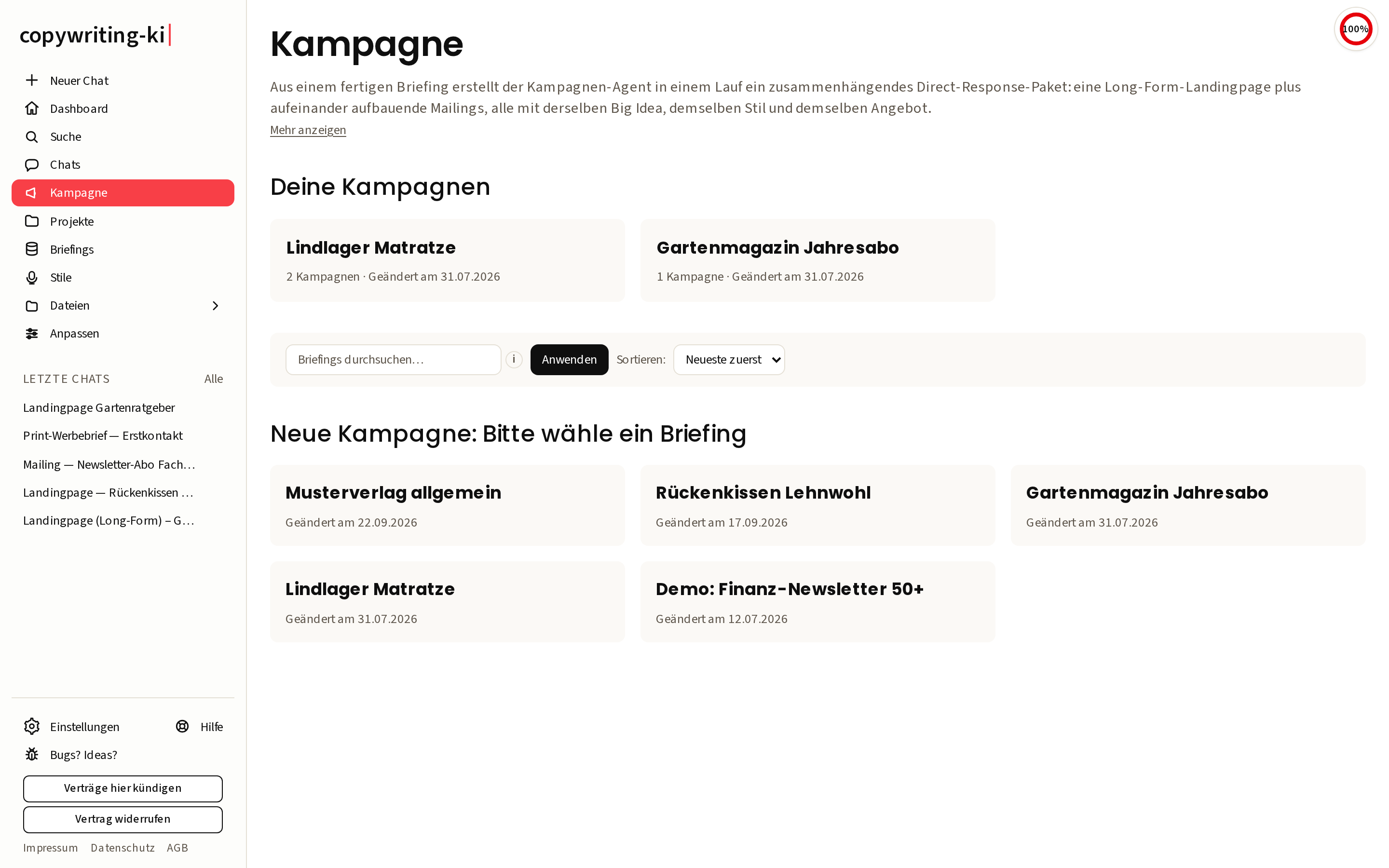
Am schnellsten startest du im Briefing selbst: Oben auf seiner Seite sitzt der Knopf Kampagne erstellen. Oder du klickst links im Menü auf Kampagne. Oben stehen unter Deine Kampagnen die Briefings, zu denen es schon Kampagnen gibt. Darunter wählst du für eine neue Kampagne das Briefing aus. Hast du noch keins, legst du zuerst unter Briefings eins an.
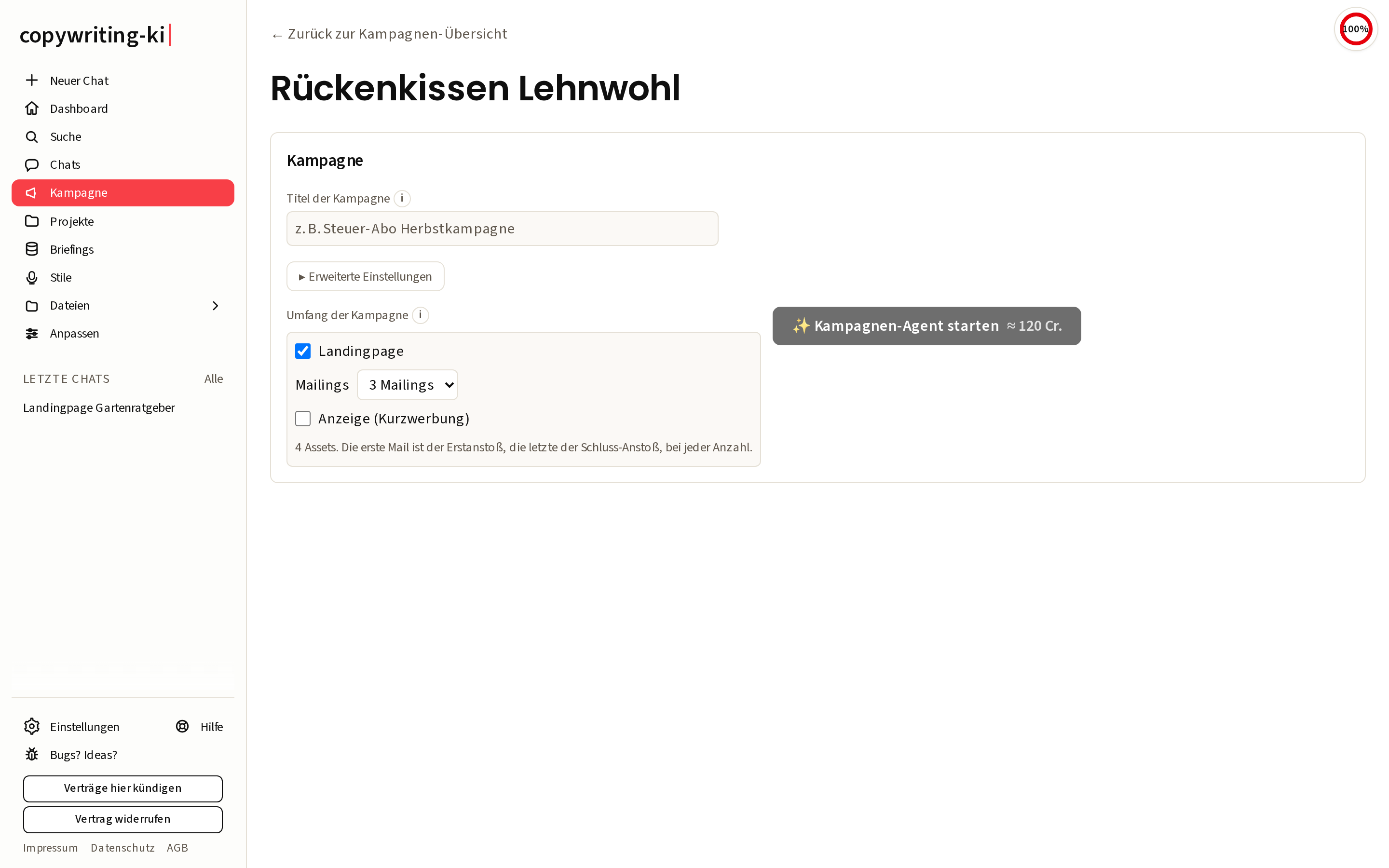
Danach öffnet sich die Seite dieses Briefings mit dem Kasten Kampagne. Dort brauchst du zuerst einen Titel der Kampagne. Das Feld ist Pflicht: Ohne Titel bleibt der Knopf „Kampagnen-Agent starten“ ausgegraut. Unter Erweiterte Einstellungen (der Aufklapper über dem Umfang) steht das Projekt. Es ist mit dem Projekt des Briefings vorbelegt und bringt die Beschreibungen von Ordner, Kunde und Produkt in jeden Text der Kampagne. Mit „Kein Projekt“ läuft die Kampagne ohne sie. Hast du schon eine Landingpage, übernimmst du sie dort als Position 1, statt sie neu erzeugen zu lassen. Das spart die Credits für den teuersten Baustein.
Im selben Aufklapper wählst du Big Idea und Copywriting-Stil, wenn du nicht den Standard willst. Ohne Wahl trägt die Leitidee des Briefings die Kampagne. Beim Stil steht dann Automatisch (Projekt, Briefing, Leitstil), und die Kampagne nimmt den ersten Stil, den sie in dieser Reihenfolge findet:
- den Standard-Stil des gewählten Projekts. Hat es selbst keinen, gilt der Standard-Stil der nächsten Ebene darüber, etwa des Kunden „Musterverlag“ über dem Produkt „Gartenratgeber“.
- den Stil, der aus diesem Briefing entstanden ist.
- deinen Leitstil, also den Stil, den du in der Stilbibliothek mit Als mein Standard markiert hast.
Findet sie keinen, schreibt sie ohne Stil-Vorgabe. Außerdem stellst du im Aufklapper Bewusstseinsstufe, Beziehung zum Absender und ein Layout für die Landingpage ein. Steht Bewusstseinsstufe oder Beziehung auf Keine Vorgabe, nimmt die KI an, was dein Material nahelegt, und schreibt ohne Rückfrage durch.
Darunter legst du unter Umfang der Kampagne fest, was entstehen soll.
Das ist keine Wahl zwischen zwei Paketen. Du stellst den Umfang aus drei Angaben zusammen:
- Landingpage. Ein Häkchen. Hast du unter „Erweiterte Einstellungen“ eine vorhandene Landingpage übernommen, ist es fest gesetzt.
- Mailings. Ein Auswahlfeld von „keine“ bis 7 Mailings. Du wählst nur die Anzahl, keine einzelnen Rollen.
- Anzeige (Kurzwerbung). Wieder ein Häkchen.
Darunter steht, wie viele Stücke daraus werden, dazu der Hinweis: Die erste Mail ist der Erstanstoß, die letzte der Schluss-Anstoß, bei jeder Anzahl.
Vorausgewählt sind Landingpage und 3 Mailings, zusammen 4 Stücke. Das ist das Grundpaket der Kampagne und für die meisten Fälle die richtige Wahl. Mehr Mailings nimmst du, wenn die Strecke länger laufen soll. Welchen Job ein einzelnes Mailing bekommt, legst du nicht selbst fest: Jedes Mailing weiß, das wievielte von wie vielen es ist, und die Methodik der KI verteilt den Spannungsbogen darauf. Die Anzeige kommt dazu, wenn du Kaltverkehr brauchst. Mindestens ein Stück muss übrig bleiben, sonst bleibt der Start-Knopf aus.
Dann klickst du auf Kampagnen-Agent starten. Auf dem Knopf steht gleich der ungefähre Credit-Preis, du startest also mit der Zahl vor Augen.
Was entsteht
Die KI baut die Stücke der Reihe nach, immer in dieser Folge:
- Landingpage (Long-Form). Die lange Verkaufsseite, das Ziel der ganzen Kampagne. Hero-Headline aus der Big Idea, Einstieg, Problem, der Mechanismus als Lösung, Nutzen, Beweis, Angebot, mehrere Call-to-Action-Blöcke. Alle Mailings führen hierher.
- Die Mailings, eins nach dem anderen. Das erste ist der Erstanstoß: Es weckt Neugier und holt den Klick zur Landingpage, ohne schon alles zu verraten. Das letzte ist der Schluss-Anstoß für alle, die bis dahin nichts getan haben. Dazwischen liegt, was eine Strecke trägt: den Nutzen greifbar machen, den Beweis liefern, Einwände ausräumen, die Frist setzen. Jedes Mailing kennt die Mails davor und knüpft daran an, statt sie zu wiederholen. Beweise kommen nur aus deinem Material, keine erfundenen Testimonials, und Dringlichkeit nur so weit, wie das Material sie hergibt.
- Anzeige (Kurzwerbung). Eine knappe Kurzwerbung zur selben Kampagne: prägnante Headline, kurzer Text, klarer Call-to-Action.
Weil alles aus einem Lauf und aus demselben Briefing kommt, passen die Stücke zusammen. Kein Bruch im Ton, kein anderes Angebot im dritten Mailing als auf der Landingpage.
Die Links in den Stücken. Steht in deinem Briefing unter „Quelle & Hintergrund“ eindeutig ein Ziel-Link, etwa hinter „Bestelllink:“, setzt die Kampagne ihn passend ein: Die Landingpage bekommt nur einen Bestell-Link, die Mailings und die Anzeige nur einen Landingpage-Link. Sonst steht in den Buttons der Platzhalter https://dummy.link, den du später gegen die echte Adresse tauschst.
Überschriften, Angebot und Beweise. Jedes Mailing beginnt mit Betreff und Preheader. Darunter steht standardmäßig eine Beitragsüberschrift, die das Versprechen der Mail trägt und das Thema nennt. Längere Mailings gliedern Zwischenüberschriften und Fettungen. Angebot, Preis, Garantie und Kündigung schreibt die KI in allen Stücken nur so, wie sie wörtlich in deinem Material stehen, samt ihren Bedingungen. Fehlt eine Angabe, lässt sie das Thema weg, statt etwas zu vermuten. Und fehlt ein Beweis, etwa Erfahrungsberichte von Kunden, entfällt der Abschnitt: keine Beispiel-Zitate, keine Platzhalter in eckigen Klammern, keine Hinweise an dich.
Schreibweise. Die KI setzt deutsche Anführungszeichen („…“). Schließt sie ein Zitat doch mit einem geraden Zeichen, tauscht die App es automatisch gegen das deutsche. Zahlen schreibt die KI als Ziffern, Prozentangaben mit dem Zeichen %. Die Anrede (Du oder Sie) bleibt in allen Stücken gleich, und die Begrüßung passt dazu: Ein Du-Mailing beginnt nicht mit „Sehr geehrte …“, und ohne echten Namen steht eine allgemeine Anrede statt eines Platzhalters wie „Frau Mustermann“.
Du schaust live zu
Der Kampagnen-Agent arbeitet nicht hinter einer stummen Ladeanzeige, du siehst ihm zu. Oben läuft ein Arbeits-Indikator mit Ladekreis, der dir sagt, woran er gerade sitzt, zum Beispiel „Asset 2/4: Mailing 1 von 3 …“. Sobald eine Stufe fertig ist, taucht sie sofort unter Gerade erstellt auf, und der Agent geht zur nächsten über.
Das Ganze dauert einen Moment, schließlich entstehen mehrere lange Texte nacheinander. Neben dem Ladekreis zählt die App mit, wie viele Zeichen schon geschrieben sind. Eine sehr lange Stufe kann bis zu 15 Minuten brauchen, mit zweitem Anlauf bis zu 30. Wenn es dir reicht oder etwas in die falsche Richtung läuft, klick auf Abbrechen. Wichtig: Alles, was bis dahin fertig ist, bleibt erhalten. Nur die gerade laufende Stufe wird verworfen. Du verlierst also keine schon erzeugten Stücke. Was die abgebrochene Stufe bis dahin an Rechenleistung verbraucht hat, wird allerdings berechnet. Diese Stufe und alle, die nicht mehr an die Reihe kamen, holst du später einzeln nach (siehe „Wenn ein Stück fehlt“).
Was du danach mit den Stücken machst
Jede erzeugte Stufe steht als eigene Zeile da, mit ein paar Knöpfen. Das gilt für den frischen Lauf genauso wie für jede früher gespeicherte Kampagne.
- Öffnen. Zeigt das fertige Stück in einem neuen Tab, so, wie es aussieht.
- In den Editor übernehmen. Der Weg zum Weiterarbeiten. Die App legt einen neuen Chat an und packt das Stück gleich zweifach hinein: als Werbetext im Werbetext-Editor zum Feilen und als fertig gestaltetes Werbemittel. Das Briefing der Kampagne ist im neuen Chat schon verknüpft. Von dort aus änderst du gezielt weiter, erzeugst Bilder oder exportierst, genau wie bei jedem anderen Text.
- Als Werbemittel. Legt den Chat genauso an, öffnet aber gleich das gestaltete Werbemittel im Werbemittel-Editor, mit seinem Layout.
- Word, PDF hoch und PDF quer. Exportiert das Stück direkt als Word-Datei oder als PDF im Hoch- oder Querformat.
- Neu erzeugen. Gefällt dir eine Stufe nicht, lässt du nur diese eine neu bauen, auf derselben Grundlage und mit Big Idea und Stil, mit denen die Kampagne lief. Die App fragt vorher nach und nennt den ungefähren Preis. Die bisherige Fassung geht dabei nicht verloren, sie wandert in den Verlauf. Einmal gestartet, läuft das Neu-Erzeugen zu Ende und wird berechnet, auch wenn du die Seite verlässt. Kommt dabei keine fertige Seite heraus, bleibt die bisherige Fassung stehen.
- Verlauf. Zeigt die früheren Fassungen einer Stufe. Jede Fassung wird automatisch gesichert, bevor eine neue drüberkommt. Eine alte Fassung holst du mit einem Klick auf Wiederherstellen zurück. Und auch dabei geht nichts verloren: Der aktuelle Stand wird vor dem Wiederherstellen selbst gesichert.
Eine ganze Kampagne wieder loswerden? Über das kleine ✕ neben ihrem Titel entfernst du die komplette Gruppe samt aller Stücke. Sie landet im Papierkorb und lässt sich dort 7 Tage lang wiederherstellen. Dein Briefing bleibt davon unberührt.
Wenn ein Stück fehlt
Manchmal liefert die KI statt der fertigen Seite nur Text, etwa ein Gerüst zur Freigabe. Dann hakt die App von selbst einmal nach und verlangt den Volltext. Dieser zweite Anlauf entfällt nur, wenn die KI die Aufgabe abgelehnt hat oder dein Guthaben aufgebraucht ist.
Bleibt ein Stück trotzdem aus, sagt dir die App das. Schon während des Laufs nennt sie unter Nicht erstellt: jedes fehlende Stück mit seinem Grund. Die Schlussmeldung lautet dann etwa „Kampagne fertig, aber 1 Asset fehlt. Den Grund siehst du unten.“, und im Kopf der gespeicherten Kampagne steht „1 fehlt“. Unter den fertigen Stücken folgt je fehlendem Stück eine Zeile mit dem Grund, zum Beispiel:
„Fehlt: Landingpage (Long-Form): Die KI hat keine fertige Seite geliefert, sondern nur Text. Auch der zweite Anlauf brachte keine Seite. Nicht berechnet.“
So eine Zeile bekommen auch die Stücke, die nach einem Abbrechen, nach einem Fehler der KI oder mangels Guthaben nicht mehr an die Reihe kamen.
In jeder dieser Zeilen steht links der Knopf Nachholen. Er erzeugt genau dieses Stück, mit Big Idea und Stil der Kampagne, und setzt es an seine Stelle. Vorher fragt die App nach und nennt den Richtwert. Einmal gestartet, läuft das Nachholen zu Ende und wird berechnet, auch wenn du die Seite verlässt. Je Kampagne läuft immer nur ein Nachholen zur selben Zeit. Hattest du eine vorhandene Landingpage übernommen, übernimmt Nachholen sie noch einmal, ohne Credits, solange es sie noch gibt. Fehlt danach nichts mehr, verschwindet der Hinweis „fehlt“ im Kopf der Kampagne.
Was es kostet
Vor dem Start zeigt dir der Knopf den Richtwert. Als Orientierung:
- Landingpage und 3 Mailings (4 Stücke, die Vorauswahl): ungefähr 120 Credits.
- Landingpage, 4 Mailings und die Anzeige (6 Stücke): ungefähr 180 Credits.
- Übernimmst du eine vorhandene Landingpage als Position 1, entfällt deren Anteil.
- Eine einzelne Stufe neu erzeugen: ungefähr 30 Credits.
- Ein fehlendes Stück nachholen: ebenfalls ungefähr 30 Credits.
Das sind Richtwerte. Der echte Abzug wird nach dem Lauf gemessen und kann abweichen. Schreibt die KI eine Antwort bis zur Höchstlänge, kostet diese Antwort bis zu rund 75 Credits.
Wird eine Antwort länger als die Höchstlänge, schneidet die App sie ab. Die Stufe bleibt gespeichert und ist markiert: Darunter steht „Das Ende fehlt“, im Kopf der Kampagne zum Beispiel „1 abgeschnitten“. Prüf dann den Schluss oder lass die Stufe neu erzeugen. Auch im Verlauf siehst du bei jeder Fassung, ob ihr das Ende fehlt. Ein Stück zu öffnen, in den Editor zu übernehmen oder im Verlauf zurückzublättern kostet nichts.
Fehlversuche. Liefert die KI keine fertige Seite oder bricht ihr Aufruf mit einem Fehler ab, verwirft die App diesen Versuch. Verworfene Versuche kosten dich nichts, bis zusammen 50 Credits in 24 Stunden. Bringt erst der zweite Anlauf die Seite, zahlst du innerhalb dieser Grenze also nur ihn. Ein Versuch, der nicht mehr ganz in die Freigrenze passt, wird voll berechnet, auch ein einzelner sehr langer Versuch über 50 Credits. Dann steht am Stück oder in seiner Fehlt-Zeile: „Dieser Fehlversuch wurde berechnet. Schreib uns an mail@copywriting-ki.de und nenn den Titel der Kampagne, dann prüfen wir eine Gutschrift.“ Auch die Schlussmeldung des Laufs weist darauf hin. Im Credit-Verlauf unter Tarif & Abrechnung heißt so eine Buchung „Kampagne · Fehlversuch (berechnet)“. Brichst du selbst ab, ist das kein Fehlversuch: Die Rechenleistung bis dahin wird berechnet.
Und dann?
Du hast jetzt in einem Rutsch eine komplette Kampagne: eine Landingpage und die Mailings, die dorthin führen, alle mit derselben Big Idea und demselben Ton. Der schnellste Weg zu einem stimmigen ersten Entwurf für eine ganze Kampagne.
Von hier aus arbeitest du normal weiter. Nimm die Stücke, die du brauchst, mit In den Editor übernehmen in den Chat, feil am Text, setz Bilder und exportier das Ergebnis. Die Kampagne liefert dir das Gerüst, den letzten Schliff gibst du wie immer selbst.