Dokumente hochladen und nutzen
Erklärt die drei Wege, ein Dokument anzulegen (Text, URL, Datei), wann du bei PDFs Vision statt Standard wählst und warum, und wie du Dokumente im Chat als Kontext nutzt.
Wofür Dokumente
Dokumente sind das Gedächtnis, das du der KI gibst. Alles, worauf sie sich beim Schreiben stützen soll, legst du hier ab. Dann erfindet sie keine Fakten, sondern arbeitet mit deinem echten Material.
Das gilt für jede Art von Text, nicht nur für Mailings und Landingpages:
- Werbetexte: Briefings, alte Mailings, Verkaufsseiten, Anzeigen, Konditionen, Pflichtangaben.
- SEO-Blogartikel: Fachartikel, Ratgeber, Whitepaper und Pressetexte als Quellen.
- GEO-Artikel: Quellen, Fakten, Studien, die in den Text einfließen sollen.
- Vorlagen und Quellen: Produktunterlagen, Preislisten, frühere Entwürfe, alles, was als Referenz dienen soll.
Kurz: Je besser dein Material, desto besser der Text. Ein Dokument hochzuladen dauert eine Minute und spart dir später viel Korrigieren.
Deine Bibliothek im Überblick
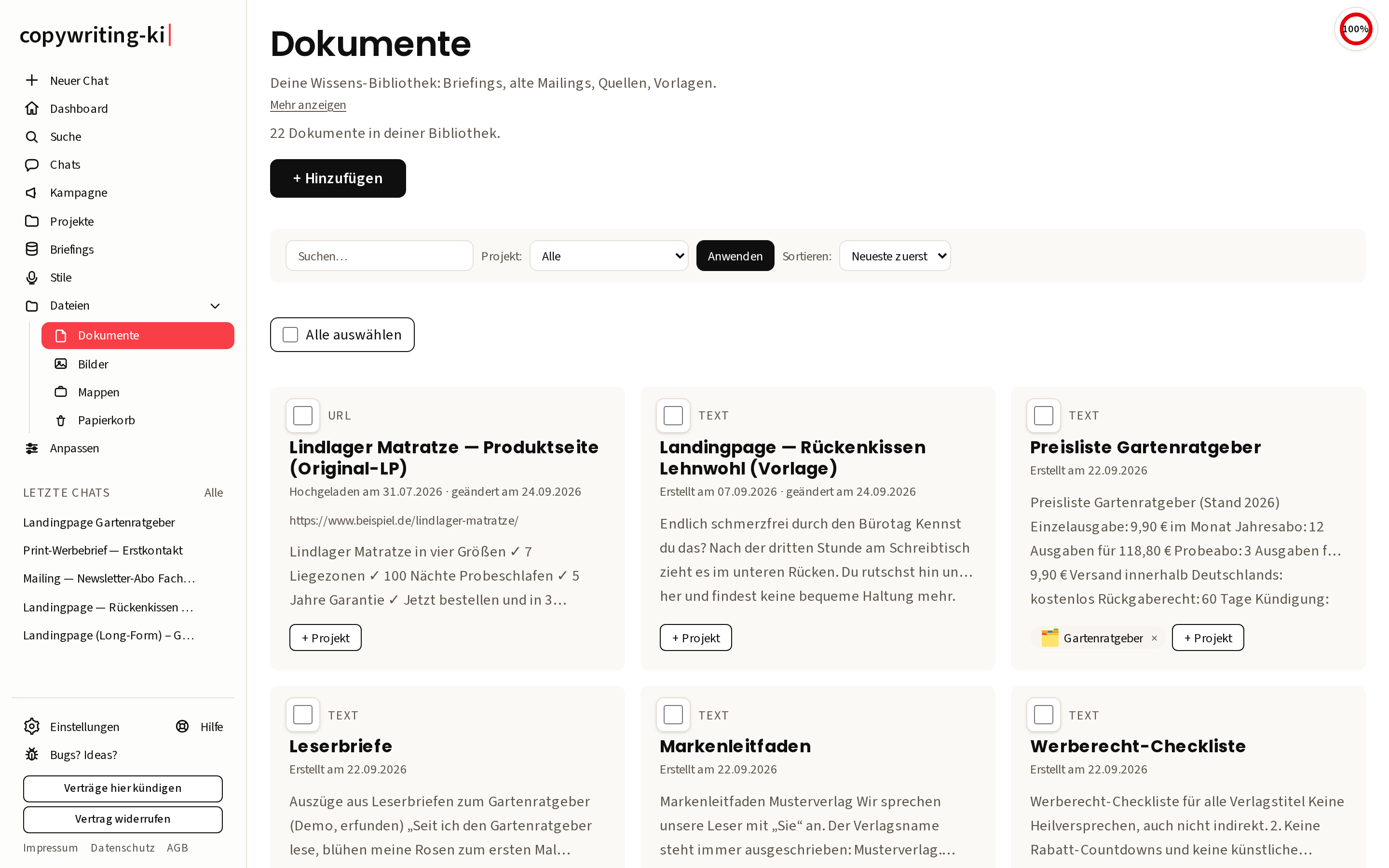
Wenn du links auf Dokumente gehst, landest du in deiner Bibliothek. Oben steht, wie viele Dokumente drin liegen. Darunter sitzen der Knopf zum Hinzufügen und die Filter-Leiste, rechts darin das Sortier-Menü. Alles, was du zum Wiederfinden brauchst, an einer Stelle. Jedes Dokument erscheint als Karte mit Titel, kurzer Vorschau und dem Knopf + Projekt.
Sortieren
Rechts in der Filter-Leiste sitzt das Menü Sortieren. Drei Möglichkeiten:
- Name (A-Z) ordnet alphabetisch nach Titel. Gut, wenn du einen bestimmten Namen suchst.
- Zuletzt geändert stellt nach oben, woran du zuletzt gearbeitet hast.
- Zuletzt erstellt stellt nach oben, was du zuletzt hochgeladen hast.
Deine Wahl merkt sich die App pro Liste. Stellst du die Dokumente auf „Name (A-Z)“, bleibt das so, bis du es wieder änderst. In den Bildern oder in den Mappen kannst du davon getrennt anders sortieren, ohne dass sich die Listen gegenseitig verstellen.
Suchen und filtern
In der Leiste darunter steht links das Suchfeld. Tipp einen Begriff ein, und die App zeigt nur noch die Dokumente, die dazu passen. Daneben das Menü Projekt: Wähl ein Projekt aus, und du siehst nur die Dokumente, die dazugehören. Steht das Menü auf „Alle“, siehst du wieder die ganze Bibliothek.
Such-Begriff und Projekt kannst du kombinieren, etwa alle Dokumente aus einem Projekt, in denen „Konditionen“ vorkommt. Ein Klick auf Filtern wendet die Auswahl an. So findest du auch in einer großen Bibliothek in Sekunden das richtige Stück.
Öffnest du ein Dokument aus der Dokumentliste, von einer Projektseite oder aus der Suche, bringt dich der Link oben auf der Dokumentseite (← Zurück oder ← Zurück zur Liste) genau dorthin zurück, samt Suchbegriff und Filter. Von anderen Stellen aus führt er in die Dokumentliste.
Mehrere auf einmal löschen
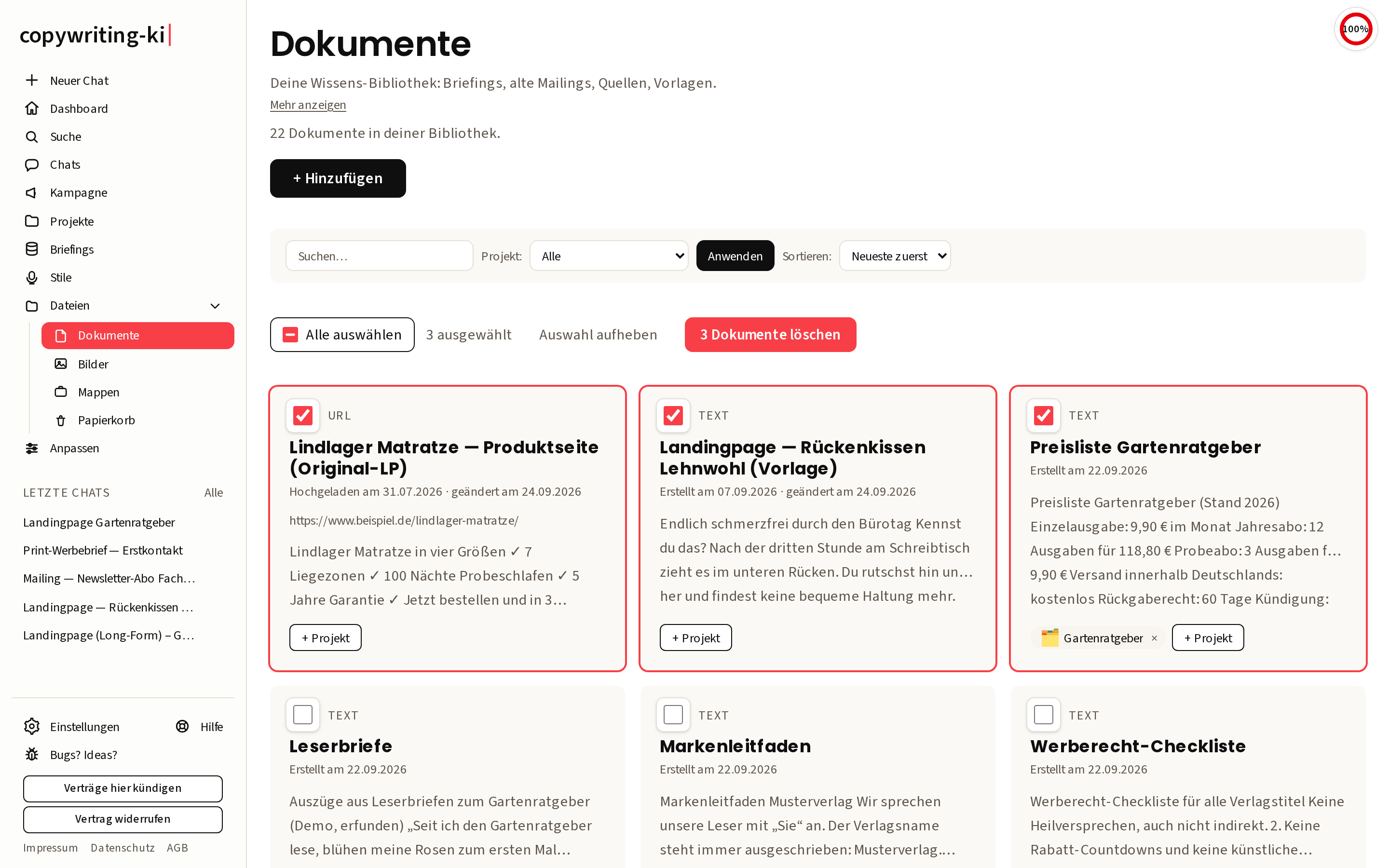
Links oben an jeder eigenen Karte sitzt ein Häkchen. Setz es bei allem, was weg soll. Oder klick Alle auswählen: Das hakt deine eigenen Dokumente an, die gerade angezeigt werden, also passend zu Suche und Filter und nur auf dieser Seite (24 Dokumente je Seite). Geteilte Dokumente aus dem Team haben kein Häkchen, löschen kann sie nur, wer sie angelegt hat.
Ab dem ersten Häkchen steht oben eine Leiste mit „N ausgewählt“, Auswahl aufheben und N Dokumente löschen. Sie bleibt beim Scrollen stehen. Nach einer Rückfrage wandern die Dokumente in den Papierkorb und bleiben dort 7 Tage wiederherstellbar, samt Datei und Zuordnungen. Höchstens 500 auf einmal.
Ein Dokument als Vorlage nutzen
Ein Dokument wird zur Vorlage, indem du es im Chat so nennst. Tipp im Eingabefeld ein „@“ und wähl das Dokument aus, etwa „Schreib das nächste Mailing im Aufbau von @Frühjahrsmailing“. Die KI nimmt das Stück dann als Muster, für Aufbau, Ton, Länge und Machart. Du bekommst neuen Text, der sich an etwas orientiert, das schon funktioniert hat. Das Dokument muss dafür am Projekt des Chats liegen oder am Chat hängen (📎).
Der Unterschied zum reinen Anhängen mit der Büroklammer (weiter unten): Ein angehängtes Dokument liefert Wissen, also Fakten, Konditionen, Namen. Nennst du es per @ als Vorlage, liefert es ein Muster, also Form und Stil. Beides kannst du im selben Chat kombinieren.
Drei Wege rein
Geh auf + Hinzufügen. Du hast drei Möglichkeiten. Über „Springe zu“ oben im Dialog springst du direkt zu dem Weg, den du gerade brauchst.
1. Text einfügen
Der schnellste Weg, wenn du den Text schon irgendwo hast. Kopier ihn aus Word, aus dem Browser oder aus einer E-Mail und füg ihn in das Eingabefeld ein. Titel dazu, fertig.
Das Besondere: Du arbeitest in einem visuellen Editor, nicht in einem nackten Textfeld. Überschriften, Fettungen, Listen und Tabellen bleiben beim Einfügen erhalten. Du musst also nichts neu formatieren. Nimm diesen Weg, wenn der Text nirgends als Datei liegt, sondern nur in der Zwischenablage.
2. URL einlesen
Du gibst die Adresse einer Webseite ein, zum Beispiel eine Landingpage der Konkurrenz oder einen Fachartikel. Die App holt die Seite und zieht den Haupttext heraus. Menü, Werbung und Footer fallen weg, nur der eigentliche Inhalt bleibt übrig.
Einen Titel kannst du selbst vergeben. Lässt du das Feld leer, wird der Titel von der Seite übernommen. Die Quell-Adresse merkt sich die App und zeigt sie später auf der Detailseite des Dokuments. So weißt du immer, woher der Text stammt. Die App liest höchstens 400.000 Zeichen einer Seite, den unsichtbaren Seitencode mitgezählt. Bei sehr langen Seiten kann deshalb das Ende fehlen. Prüf dann am Ende des Dokuments, ob alles da ist.
3. Datei hochladen
Zieh die Datei einfach in das Feld oder klick darauf, um sie auszuwählen. Diese Formate liest die App:
- Word (.docx) mit Überschriften und Formatierungen.
- PDF (.pdf), seitenweise ausgelesen.
- Text (.txt) und Markdown (.md).
Pro Datei sind bis zu 25 MB möglich. Das Original wird mit abgelegt. Über einen Download-Link auf der Detailseite holst du es später bei Bedarf wieder herunter. Bleibt das Titelfeld leer, nimmt die App den Dateinamen.
PDFs: Standard oder Vision
Sobald du eine PDF auswählst, erscheint ein zusätzlicher Block: PDF-Verarbeitung. Hier entscheidest du, wie genau die App das PDF auslesen soll. Das ist die wichtigste Stelle dieser Anleitung. Nimm dir kurz Zeit dafür.
Diese Wahl hast du überall, wo du PDFs als Dokument hochlädst: auf der Seite „Dokument hinzufügen“, im Fenster „Dokument hochladen“ (im Briefing, im Chat und in der Dokument-Auswahl) und in den Mappen. Ziehst du PDFs in den Chat oder in die Dokument-Auswahl, öffnet sich dasselbe Fenster mit den Dateien. Wählst du mehrere PDFs auf einmal aus, gilt deine Wahl für alle.
Standard-Erkennung
Die schnelle Variante. Die App liest den Text direkt aus dem PDF, mit Überschriften und Formatierungen. Auch mehrere Spalten liest sie in der richtigen Reihenfolge, erst die eine Spalte, dann die nächste. Für die meisten PDFs reicht das völlig: ein normaler Fließtext, ein Briefing, ein Artikel, eine Pressemitteilung, ein Ratgeber im Zweispaltensatz.
Der Haken: Tabellen erkennt die Standard-Erkennung nicht als Tabellen. Sie liest sie zwar Zeile für Zeile, macht daraus aber Fließtext. Bei einer Preistabelle mit mehreren Spalten ist hinterher oft nicht mehr klar, welcher Wert unter welcher Spaltenüberschrift stand.
Claude Vision
Die genaue Variante, für anspruchsvolle Layouts. Statt den Text einfach herauszuziehen, schickt die App jede Seite als Bild an die KI. Die KI schaut sich die Seite an, so wie ein Mensch sie sehen würde, und liest ab, was wirklich dasteht.
Genau darum ist Vision in diesen zwei Fällen die richtige Wahl:
- Komplexe Tabellen. Weil die KI die Seite als Bild sieht, erkennt sie, was Spalte und was Zeile ist. Welcher Preis zu welcher Leistung gehört, bleibt erhalten. Bei der Standard-Erkennung geht genau das verloren.
- Gescannte Seiten. Ein eingescanntes Dokument ist für den Computer erstmal nur ein Bild ohne Text dahinter. Die Standard-Erkennung schickt solche Seiten durch eine Texterkennung (OCR), verliert dabei aber Tabellen und Spalten, und bei undeutlichen Scans bleibt manches leer. Vision erkennt die Buchstaben auf dem Bild und macht echten Text daraus.
Der gemeinsame Grund: Vision liest jede Seite wie ein Bild und sieht das Layout direkt vor sich. Deshalb bleiben Tabellen und Scans sauber, wo die Standard-Erkennung an ihre Grenzen kommt. Das hilft auch bei sehr verschachtelten Seiten mit Kästen und Spalten kreuz und quer. Steht nach der Standard-Erkennung dort etwas durcheinander, lad das PDF noch einmal mit Vision hoch.
Praktisch: Vision verarbeitet bis zu sechs Seiten gleichzeitig. Während es läuft, siehst du einen Fortschrittsbalken und eine mitlaufende Zeitanzeige. Im Briefing zeigt stattdessen die Liste den Stand mit Laufzeit, und du kannst dort weiterarbeiten. Bei einem mittleren PDF von 10 bis 30 Seiten dauert das etwa ein bis zwei Minuten. Lass den Tab in dieser Zeit offen.
Vision kostet Credits, etwa 1 bis 9 Credits pro Seite (dichte Tabellen kosten mehr), höchstens 196 Seiten je PDF. Vor dem Start prüft die App, ob dein Guthaben reicht.
Die einfache Faustregel: Fließtext geht mit der Standard-Erkennung, auch in mehreren Spalten. Sobald Tabellen oder ein Scan im Spiel sind, nimm Vision. Lieber einmal zwei Minuten warten als hinterher mit verrutschten Zahlen weiterarbeiten.
Ordnung über Projekte
Deine Bibliothek sortierst du über Projekte, also deine Kunden, Produkte und Ordner. Das kann mehr als ein klassischer Ordner: Ein Projekt bündelt Dokumente, Chats und Briefings an einem Ort, und seine Dokumente gibt die App der KI im Chat automatisch als Wissen mit, auch in Chats an den Projekten darunter (mehr dazu weiter unten). Ein Dokument darf in mehreren Projekten liegen.
So legst du am besten ab: Was für alle Produkte eines Kunden gilt, etwa seine Pflichtangaben oder Testimonials, kommt an den Kunden. Dann hat es jeder Chat an einem seiner Produkte dabei. Was nur ein Produkt betrifft, kommt an das Produkt. Brauchst du ein Dokument nur in einem einzigen Chat, hängst du es dort über 📎 +Dokument an.
Die Zuordnung machst du direkt auf der Dokument-Karte über + Projekt oder auf der Detailseite, jederzeit änderbar. Das Projekt vergibst du übrigens nicht beim Hochladen, sondern danach in Ruhe. Und über die Filter oben (Suchfeld plus Projekt-Menü) holst du dir jederzeit genau die Ausschnitte, die du gerade brauchst.
Im Chat als Kontext nutzen
Das ist der eigentliche Sinn der Sache. Im Chat hängst du ein Dokument über den Knopf 📎 +Dokument an. Du wählst eines oder mehrere aus deiner Bibliothek, und die KI hat den Inhalt beim Schreiben vor sich, nicht nur für die nächste Nachricht, sondern für den ganzen Chat.
Was das verändert:
- Die KI bezieht sich auf den echten Inhalt, statt zu raten. Sie nennt die richtigen Konditionen, die richtigen Produktdetails, die richtigen Namen.
- Briefings musst du nicht jedes Mal abtippen oder zusammenfassen. Häng das Briefing-Dokument an, und die KI kennt den Auftrag.
- Pflichtangaben und feste Formulierungen kommen so genau übernommen in den Text, ohne dass etwas verfälscht wird.
- Bei einer Konkurrenz-Landingpage als Dokument kannst du sagen „mach es besser als das hier“, und die KI weiß, worauf sie sich bezieht.
Willst du dagegen nicht das Wissen, sondern die Machart eines Stücks übernehmen, dann häng es an und nenn es im Chat per @ als Vorlage (siehe oben). Wissen und Muster lassen sich frei kombinieren.
Du kannst dasselbe Dokument in beliebig vielen Chats wiederverwenden. Einmal hochgeladen, steht es dir immer zur Verfügung. Genau deshalb lohnt es sich, dein Material einmal sauber abzulegen: Du baust dir eine Bibliothek auf, auf die du bei jedem neuen Text zugreifst.
Projekt-Dokumente kommen von selbst
Ordnest du den Chat über + Projekt zuordnen einem Projekt zu, musst du dessen Dokumente nicht einzeln anhängen. Sie liegen automatisch im Kontext, dazu die Dokumente aller Ebenen darüber, nie die von Projekten darunter. Ein Beispiel: Die Preisliste liegt beim Kunden „Musterverlag“, das Inhaltsverzeichnis beim Produkt „Gartenratgeber“ darunter. Ein Chat am Produkt bekommt beides, ein Chat am Kunden nur die Preisliste. Welche Dokumente mitgehen, zeigt im Chat der Dokumente-Button in der Kontextleiste (etwa „📚 3 Dokumente“), mit dem Projekt in Klammern. Dort nimmst du einzelne per ✕ aus diesem Chat heraus. Wie die Ebenen sonst zusammenwirken, steht unter Kunden und Produkte.
Soll sich die KI auf ein bestimmtes Projekt-Dokument stützen, tipp im Eingabefeld des Chats ein „@“. Es erscheint eine Auswahl der Projekt-Dokumente, die sich beim Weitertippen filtert. Deine Wahl setzt „@“ mit dem Titel in die Nachricht, und die KI weiß, welches Dokument gemeint ist. Mehr dazu in der Anleitung Texten im Chat-Editor.
Lange Dokumente und Seitenzahlen
Die Dokumente eines Chats haben zusammen Platz für 400.000 Zeichen. Wird es mehr, gehen lange Dokumente mit ihrem Anfang mit, und im Rest schlägt die KI nach, wenn sie ihn braucht. Bei PDFs stehen die Seitenzahlen mit im Dokument, gezählt ab der ersten Seite der Datei. Die KI kann dir deshalb sagen, auf welcher Seite etwas steht, und du kannst gezielt nach einer Seite fragen.
Kurz zusammengefasst
- Drei Wege rein: Text einfügen, URL einlesen, Datei hochladen.
- Bei PDFs mit Tabellen oder Scans: Vision wählen, sonst Standard. Mehrere Spalten liest auch die Standard-Erkennung richtig.
- Sortieren (Name, zuletzt geändert, zuletzt erstellt), suchen und nach Projekt filtern halten die Bibliothek übersichtlich.
- Aufräumen geht auch in einem Rutsch: Häkchen setzen oder Alle auswählen, dann N Dokumente löschen. Alles bleibt 7 Tage im Papierkorb.
- Gute Stücke im Chat per @ als Vorlage nennen, dann dienen sie als Muster.
- Im Chat anhängen, damit die KI mit deinem echten Material arbeitet statt zu raten.
- Projekt-Dokumente kommen im Chat von selbst mit, auch die der Ebenen darüber. Mit „@“ sprichst du eines gezielt an.