Memory: das Langzeitgedächtnis
Was die KI sich dauerhaft merkt, wie du Einträge pflegst und wann Memory beim Texten greift.
Was das Memory ist
Stell dir vor, du müsstest jedem neuen Kollegen bei jedem Auftrag von vorn erklären, dass du keine Gedankenstriche magst, wie dein wichtigster Kunde klingt und was bei deiner Steuer-Zielgruppe zieht. Genau das nimmt dir das Memory ab. Es ist das Langzeitgedächtnis der App. Was hier steht, weiß die KI in jedem Chat, ohne dass du es noch einmal sagst.
Wichtig ist die Abgrenzung zu den anderen Werkzeugen. Ein Briefing gehört zu einem Produkt. Ein Skill ist eine Arbeitsweise. Ein Copywriting-Stil ist ein Klang. Das Memory dagegen ist das, was über all das hinweg gilt: die Dinge, die immer stimmen, egal woran du gerade schreibst.
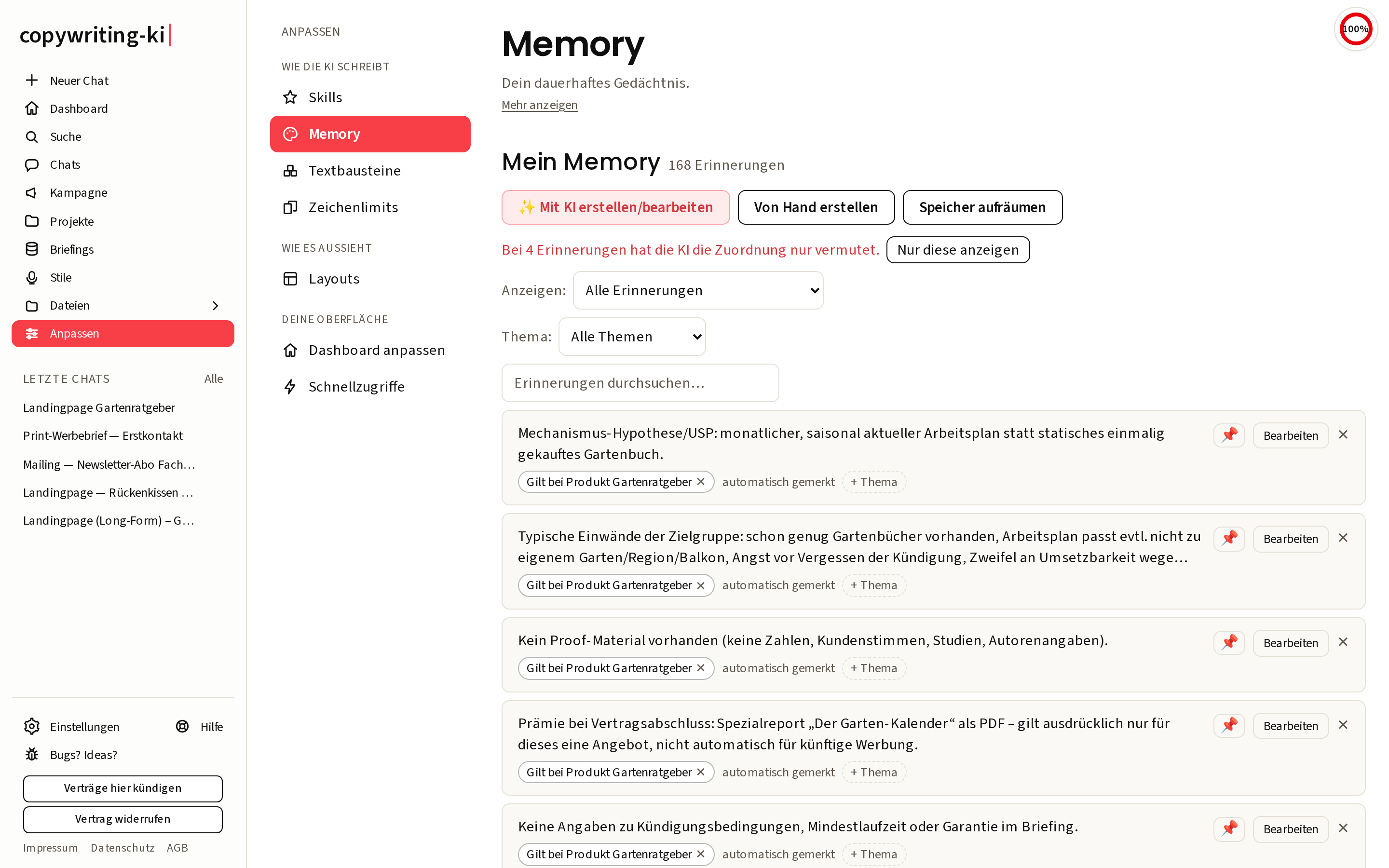
Du findest es links unter Anpassen, im Menü daneben unter „Wie die KI schreibt“ bei Memory. Über die Befehlspalette (Strg+K) und über die Dashboard-Kachel kommst du auch hin. Oben siehst du „Mein Memory“ und daneben die Zahl deiner Erinnerungen. Darunter liegen sie als Liste, jede einzeln bearbeitbar.
Wie eine Erinnerung aussieht
Jede Erinnerung ist ein kurzer, frei formulierter Satz. Bewusst keine Kategorien, keine Formulare, keine Pflichtfelder. Ein Gedanke pro Eintrag, in normaler Sprache, so wie du ihn einem Kollegen zurufen würdest.
An jeder Erinnerung hängen zwei kleine Kennzeichen:
- Wo sie gilt. Am Fähnchen an jeder Erinnerung steht, wo sie überhaupt in Frage kommt. „Gilt überall“ heißt: in jedem Chat, jeder Kampagne, jedem Werbemittel, jedem Briefing. „Gilt bei Kunde (Name)“ heißt: nur, wenn du für diesen Kunden schreibst, und auch bei den Produkten, Ordnern und Projekten unter ihm. In einem Chat zu einem anderen Kunden taucht sie nicht auf. So wandert eine Regel für einen Steuer-Titel nicht versehentlich in ein IT-Mailing. Hängt ein Chat an keinem Kunden und keinem Produkt, zählt die Zuordnung seines Briefings. Ändern kannst du das unter Bearbeiten bei „Gilt für“.
- Herkunft. „Von dir“ heißt, du hast die Erinnerung selbst angelegt oder ausdrücklich befohlen. Solche Erinnerungen bekommt die KI immer mit, sobald sie in ihrem Bereich schreibt, egal um welches Thema es gerade geht. Sie tragen deshalb das Fähnchen „geht immer mit“. „Importiert“ heißt, die Zeile kam über den Import unten auf der Seite. „Automatisch gemerkt“ heißt, die KI hat sie beim Arbeiten aufgeschnappt. Diese beiden kommen mit, wenn sie zu deiner Nachricht passen. Hängen sie am Kunden oder Produkt des Chats, reicht es auch, wenn sie zum Chat passen, also zu Briefing, Stil, Produkt und Vorlagen. So hat die KI die wichtigsten Fakten eines Produkts meist auch bei einem kurzen „Mach weiter“ parat. Soll eine davon in jedem Zug gelten, pinne sie an und übernimm sie dann mit Immer mitschicken als deine eigene.
Wie „merk dir das“ im Chat hier landet
Der häufigste Weg, wie etwas ins Memory kommt, ist der Chat. Du sagst der KI mitten im Schreiben einfach „merk dir das“, „merkt ihr das bitte“ oder „das gilt immer bei diesem Kunden“, und sie legt den genannten Punkt hier ab. Beim nächsten Mal ist er da, ohne dass du ihn wiederholst. Du brauchst keine feste Formel. Sag es so, wie es dir rausrutscht, die KI erkennt die Absicht und nimmt den Fakt auf.
Zwei Dinge passieren dabei automatisch im Hintergrund:
- Die Zuordnung. Sagst du „merk dir für den Kunden X“, hängt die KI die Erinnerung an diesen Kunden. Arbeitest du gerade in einem Chat, der klar zu einem Produkt gehört, nimmt sie das als Ziel. Verknüpfst du im Chat ein Briefing, das zu genau einem Produkt gehört, ordnet die App den Chat diesem Produkt zu. Wechselst du später auf das Briefing eines anderen Produkts, wandert der Chat mit. Löst du das Briefing nur, bleibt das Produkt stehen. Ist das Ziel unklar, speichert sie nicht einfach still für alles, sondern fragt sichtbar nach. Das ist Absicht, damit nichts an der falschen Stelle landet.
- Der Schutz. Was du ausdrücklich befohlen hast, wird als „von dir“ gespeichert und ist damit vor dem automatischen Aufräumen sicher. Bei allem anderen macht das der Pin oder ein Thema, das du selbst setzt.
Das Memory merkt sich auch von allein
Du musst nicht jede Erinnerung selbst anstoßen. Das Memory füllt sich auch ohne Befehl. Wenn du ein Briefing erstellst oder länger an einem Kunden arbeitest, zieht die KI daraus die dauerhaften, wiederverwendbaren Fakten (typische Schmerzpunkte der Zielgruppe, was bei diesem Kunden funktioniert, wiederkehrende Formulierungen) und legt sie als „automatisch gemerkt“ ab. Du musst dafür nichts tun. Willst du das nicht, schaltest du den Automatik-Modus in den Einstellungen ab.
Und das Memory hält sich selbst in Ordnung. In regelmäßigen Abständen läuft im Hintergrund eine stille Pflege-Runde. Sie macht vier Dinge:
- Doppelungen entfernen. Zwei fast gleiche Erinnerungen werden zu einer zusammengefasst, die überflüssige wandert ins Archiv.
- Verknüpfungen anlegen. Erinnerungen, die zusammengehören, werden miteinander verbunden, damit die KI sie gemeinsam heranzieht statt jede für sich.
- Widersprüche auflösen. Sagt eine neue Erinnerung das Gegenteil einer älteren, gleicht die Pflege-Runde das ab, damit die KI nicht mit zwei Wahrheiten gleichzeitig arbeitet.
- Themen vergeben. Erinnerungen ohne Thema bekommen ein oder zwei passende, etwa „betreffzeilen“ oder „preise“. So findest du sie quer über alle Kunden wieder (mehr dazu unten bei „Themen“).
Was du selbst angelegt („von dir“), angepinnt oder selbst einem Thema zugeordnet hast, wird dabei weder archiviert noch umgehängt noch zusammengefasst. Da räumt nichts ungefragt auf. Hat so ein Eintrag noch kein Thema, kann die Runde ihm eins geben.
Selbst eine Erinnerung anlegen
Klick auf Von Hand erstellen. Es öffnet sich ein Feld. Schreib rein, was sich die KI merken soll, frei formuliert, ein Gedanke. Darunter wählst du bei „Gilt für“, ob die Erinnerung für alle Texte gilt oder nur für einen bestimmten Kunden oder ein Produkt. Speichern, fertig.
Gut geeignet sind echte, wiederkehrende Sachen:
- Schreibregeln und Vorlieben („Keine Gedankenstriche“, „Immer konkrete Zahlen als Ziffern“)
- Feste Fakten zu einem Kunden oder Produkt („Zielgruppe ist 55+“, „Preis endet immer auf 9“)
- Tabus und Do-nots („Niemals mit Angst als Haupt-Hebel arbeiten“)
- Bewährte Muster („Bei diesem Titel zieht die Story-Einleitung besser als die Frage-Headline“)
Mit KI erstellen und bearbeiten
Über den Knopf ✨ Mit KI erstellen/bearbeiten gibst du der KI eine Anweisung in einem Satz, und sie schlägt dir eine überarbeitete Liste vor. Das ist bequem, wenn du mehrere Einträge auf einmal ändern willst.
Beispiele für solche Anweisungen:
- „Merk dir, dass ich Gedankenstriche nicht mag“
- „Fass die Punkte zu einem Kunden zusammen“
- „Formulier alles knapper“
- „Lösch alles zu einem bestimmten Thema“
Wichtig: Das ist kein Chat, in dem etwas sofort passiert. Du bekommst erst eine Vorschau. Sie zeigt dir mit farbigen Markierungen, was neu dazukommt, was sich ändert und was wegfällt. Oben steht eine kurze Bilanz, zum Beispiel „2 neu, 1 geändert, 1 entfernt“. Erst wenn du auf Übernehmen klickst, wird wirklich geschrieben. Gefällt dir der Vorschlag nicht, klickst du auf Verwerfen, und es bleibt alles beim Alten.
Ansehen, filtern, ändern, löschen
Hast du viele Erinnerungen, hilft oben der Filter Anzeigen. Damit blendest du gezielt nur die eines Kunden ein, nur die für „Alle Texte“, nur die angepinnten oder alle zusammen.
An jeder Erinnerung hast du rechts diese Handgriffe:
- 📌 Anpinnen. Anpinnen heißt: geschützt. Die automatische Pflege und das Aufräumen fassen diese Erinnerung nie an, sie wird nicht zusammengefasst, nicht umgehängt und nicht aussortiert. Entfernen kannst nur du. Gut für die paar Grundregeln, die auf keinen Fall verschwinden dürfen, etwa die Sie-Ansprache bei einem Kunden. Auch wenn du den Kunden oder das Produkt löschst, an dem sie hängt, ist sie nicht weg: Sie wandert ins Archiv und bleibt dort liegen, bis du entscheidest. Wo die Erinnerung mitgeht, entscheidet der Pin nicht, das sagt ihr Fähnchen: „Gilt überall“ oder „Gilt bei Kunde (Name)“. Kommt eine angepinnte Erinnerung in den Text, gilt sie als von dir geprüft und steht als feste Regel über Briefing, Vorlage und vorhandenem Text. Nur deine ausdrückliche Anweisung geht vor. Beim Prämienwechsel greift das Memory nicht, dort bleibt der Text der bestehenden Landing Page maßgeblich. Pins gelten nur in deinem Konto: Wer mit dir im Team arbeitet, bekommt sie in seinen eigenen Chats nicht.
- ⚡ Immer mitschicken. Steht nur an angepinnten Erinnerungen, die die KI selbst gemerkt oder die du importiert hast. Ein Klick übernimmt sie als deine eigene: Sie steht danach als „von dir“ in der Liste und geht in ihrem Bereich immer mit, auch bei einem ganz anderen Thema. Sparsam einsetzen: Insgesamt stehen höchstens 10 Erinnerungen im Text, davon höchstens 6, die immer mitgehen. Sind es mehr, gehen die des Kunden oder Produkts vor denen für alle Texte, dann zählt, was am besten passt. Mehrere feste Regeln eines Kunden fasst du deshalb besser in einer Erinnerung zusammen.
- Bearbeiten. Du änderst den Text und die Zuordnung. Bei „Gilt für“ verschiebst du eine Erinnerung von „Alle Texte“ auf einen Kunden oder umgekehrt.
- ✕ Löschen. Die Erinnerung wandert für 7 Tage ins Archiv und lässt sich in dieser Zeit zurückholen. Erst danach ist sie endgültig weg. Angepinnte bleiben im Archiv liegen, sie werden nie automatisch gelöscht.
Am kleinen ✕ direkt am Fähnchen löst du außerdem eine Bindung: Aus „Gilt bei Kunde X“ wird wieder „Gilt überall“, ohne dass du in den Bearbeiten-Modus musst. Denk daran, dass die Erinnerung damit in jeden Text geht.
Speicher selbst aufräumen
Ein großer Teil der Pflege läuft, wie eben beschrieben, ohnehin automatisch. Manchmal willst du aber selbst durchwischen: Du siehst zwei fast gleiche Einträge, etwas Veraltetes oder einen globalen Fakt, der eigentlich klar zu einem Kunden gehört. Dafür gibt es den Knopf Speicher aufräumen.
Ein Klick, und die App macht dasselbe wie die automatische Runde, nur sofort und auf deinen Wunsch: Doubletten und Veraltetes wandern ins Archiv, zusammengehörende Einträge werden verknüpft, Widersprüche aufgelöst, und global gespeicherte Fakten, die sich eindeutig zuordnen lassen, hängt sie an den passenden Kunden oder das passende Produkt. Was du selbst angelegt hast („von dir“), was du angepinnt und was du selbst einem Thema zugeordnet hast, wird nicht archiviert, umgehängt oder zusammengefasst.
Themen: quer über alle Kunden wiederfinden
In der Zeile unter einer Erinnerung können neben dem Fähnchen kleine Schildchen stehen, die Themen. Ein Thema sagt, worum es geht, etwa „betreffzeilen“, „preise“ oder „tonalität“, und zwar quer über alle Kunden. So siehst du alle Regeln zu Betreffzeilen auf einen Blick, egal bei welchem Kunden sie hängen. Wo eine Erinnerung gilt, ändert ein Thema nicht, das sagt weiter nur ihr Fähnchen. Die meisten Themen vergibt die Pflege-Runde von selbst.
- Filtern. Oben unter Anzeigen steht der Filter Thema:. Wähl ein Thema, und die Liste zeigt nur noch die Erinnerungen dazu. Alle Themen hebt den Filter auf. Der Filter erscheint, sobald eine Erinnerung ein Thema hat.
- Selbst setzen. An jeder Erinnerung sitzt + Thema. Hat sie schon eins, heißt der Knopf Themen ändern. Im Fenster „Themen zuordnen“ hakst du Themen an oder ab. Ein neues legst du an, indem du den Namen ins Suchfeld tippst und auf den Knopf mit + und diesem Namen klickst. Übernehmen speichert.
- Schutz vor dem Aufräumen. Gibst du einer Erinnerung selbst ein Thema, bestimmst du ihre Themen ab dann allein, die Pflege-Runde vergibt dort keine mehr. Und das Aufräumen fasst sie nicht mehr an: Es sortiert sie weder als doppelt noch als veraltet aus und hängt sie nicht um.
- Verwalten. Unter der Liste klappst du Themen verwalten auf. Dort steht jedes Thema mit der Zahl seiner aktiven Erinnerungen. Hängt ein Thema nur noch an archivierten Erinnerungen, steht es ohne Zahl da. Der Stift benennt es um, der neue Name gilt sofort an allen Erinnerungen. Der Papierkorb löscht es nach einer Rückfrage: Das Thema verschwindet von allen Erinnerungen, die Erinnerungen selbst bleiben. Ein gelöschtes Thema landet nicht im Papierkorb. War es das einzige Thema, das du einer Erinnerung selbst gegeben hast, ist sie danach nicht mehr vor dem Aufräumen geschützt.
Das Archiv
Gelöschtes ist nicht sofort weg. Unter der Liste sitzt das aufklappbare Archiv. Dort liegen Erinnerungen, die du gelöscht hast, die das Aufräumen aussortiert hat oder deren Kunde oder Produkt gelöscht wurde. Jede steht mit einem kurzen Vermerk, woher sie kommt und wann sie archiviert wurde.
7 Tage lang holst du jede mit Wiederherstellen zurück. Danach räumt sie ein wöchentlicher Lauf endgültig weg. Du kannst also frei löschen, ohne Angst, etwas Wichtiges für immer zu verlieren.
Eine Ausnahme: Angepinntes läuft hier nicht ab. Es bleibt liegen, bis du es zurückholst oder mit dem ✕ im Archiv selbst löschst. Holst du eine Erinnerung zurück, deren Kunde oder Produkt gelöscht wurde, gilt sie danach für alle Texte. Ordne sie also gleich neu zu, wenn sie nur für einen bestimmten Kunden gedacht war.
Erinnerungen aus ChatGPT, Claude oder Gemini importieren
Hast du in einem anderen KI-Tool schon Erinnerungen über dich gespeichert, musst du sie nicht abtippen. Ganz unten auf der Seite fügst du sie ins Import-Feld ein, eine Erinnerung pro Zeile, und klickst auf Importieren. Die App legt jede Zeile als eigene Erinnerung an und überspringt Doubletten. Importierte Erinnerungen tragen das Kennzeichen „importiert“ und kommen nur mit, wenn sie zu deiner Nachricht passen. Soll eine davon immer gelten, pinne sie an und übernimm sie mit Immer mitschicken als deine eigene.
Wo du die Erinnerungen im jeweiligen Tool findest, steht dort in einem aufklappbaren Kasten. Gemini hat aktuell keine solche Funktion. Dafür liegt darunter ein fertiger Prompt: Den schickst du der KI, sie fasst zusammen, was sie über dich weiß, und du kopierst ihre Antwort hier rein.
Was ins Memory gehört und was nicht
Die eine Faustregel: Ins Memory kommt, was wiederkehrt. Nicht, was einmalig ist.
Gehört rein, weil es immer wieder gilt:
- Wie du schreibst und was du nicht magst
- Feste Eigenschaften einer Zielgruppe, eines Kunden oder Produkts
- Bewährte Muster, Tabus, wiederkehrende Schmerzpunkte oder Original-Formulierungen der Zielgruppe
Gehört nicht rein, weil es nur diesen einen Text betrifft:
- Die kreative Richtung eines einzelnen Mailings („diesmal machen wir den Einstieg als Brief“)
- Reine Tagesaktualität, die nächste Woche schon überholt ist
- Selbstverständliches, das jede KI ohnehin weiß
Kurz: Die Big Idea eines konkreten Werbestücks gehört ins Briefing, nicht ins Memory. Die Erkenntnis „bei diesem Kunden ziehen Story-Einstiege besser als Frage-Headlines“ gehört ins Memory. Das eine ist eine einmalige Entscheidung, das andere eine Regel für alles, was noch kommt.
Kurz zusammengefasst
- Das Memory ist das Langzeitgedächtnis: Was hier steht, kennt die KI in jedem Chat.
- Jede Erinnerung sagt am Fähnchen, wo sie gilt („Gilt überall“ oder „Gilt bei Kunde (Name)“), und woher sie kommt („von dir“, „importiert“ oder „automatisch gemerkt“).
- Selbst angelegte Erinnerungen kommen in ihrem Bereich immer mit (höchstens 6, die des Kunden oder Produkts zuerst), automatisch gemerkte und importierte, wenn sie zu deiner Nachricht oder zum Produkt des Chats passen. Zusammen höchstens 10.
- „Merk dir das“ oder „merkt ihr das bitte“ im Chat landet direkt hier, mit passender Zuordnung. Bei unklarem Ziel fragt die KI nach.
- Das Memory merkt sich auch von allein passende Fakten und pflegt sich in regelmäßigen Abständen: Doppelungen raus, neue Verknüpfungen zwischen Einträgen rein, Widersprüche aufgelöst.
- Von Hand anlegen, mit KI in der Vorschau bearbeiten, filtern, anpinnen (das schützt vor dem Aufräumen), löschen. Alles direkt in der Liste.
- Speicher aufräumen stößt dieselbe Pflege sofort an; deins, Angepinntes und selbst Einsortiertes wird nicht archiviert oder umgehängt.
- Themen ordnen quer über alle Kunden: Filter Thema:, + Thema an jeder Erinnerung, Umbenennen und Löschen unter Themen verwalten. Ein selbst gesetztes Thema schützt die Erinnerung vor dem Aufräumen.
- Gelöschtes liegt 7 Tage im Archiv und lässt sich zurückholen. Angepinntes bleibt dort liegen, bis du entscheidest.
- Faustregel: Wiederkehrende Fakten und Regeln ja, die kreative Richtung eines Einzeltextes nein.