MCP-Zugang: Deine Inhalte in Claude und anderen KI-Werkzeugen lesen
Wie du ein KI-Werkzeug wie Claude mit copywriting-ki verbindest, was es dort lesen kann und wie du die Verbindung wieder trennst. Ab dem Pro-Tarif.
Wozu der MCP-Zugang gut ist
Du arbeitest in Claude an einer Idee und brauchst dazu die Empathy Map aus deinem Briefing. Bisher hieß das: copywriting-ki öffnen, Text markieren, kopieren, einfügen. Mit dem MCP-Zugang holt sich das KI-Werkzeug den Text selbst. Du fragst dort zum Beispiel „Was steht in meinem Briefing zur Zielgruppe?“ und bekommst die Antwort aus deinen eigenen Unterlagen.
MCP steht für Model Context Protocol. Das ist ein offener Standard, über den KI-Werkzeuge auf andere Programme zugreifen.
Was du brauchst
- Den Pro-Tarif oder den Team-Tarif. Im Starter-Tarif gibt es den Zugang nicht.
- Ein KI-Werkzeug, das eigene Konnektoren über MCP erlaubt. Getestet haben wir den Zugang mit Claude.
Schritt 1: Zugang einschalten
Der Zugang ist für jedes Konto zuerst ausgeschaltet. Öffne links unten Einstellungen und dort MCP-Zugang. Klick auf Einschalten.
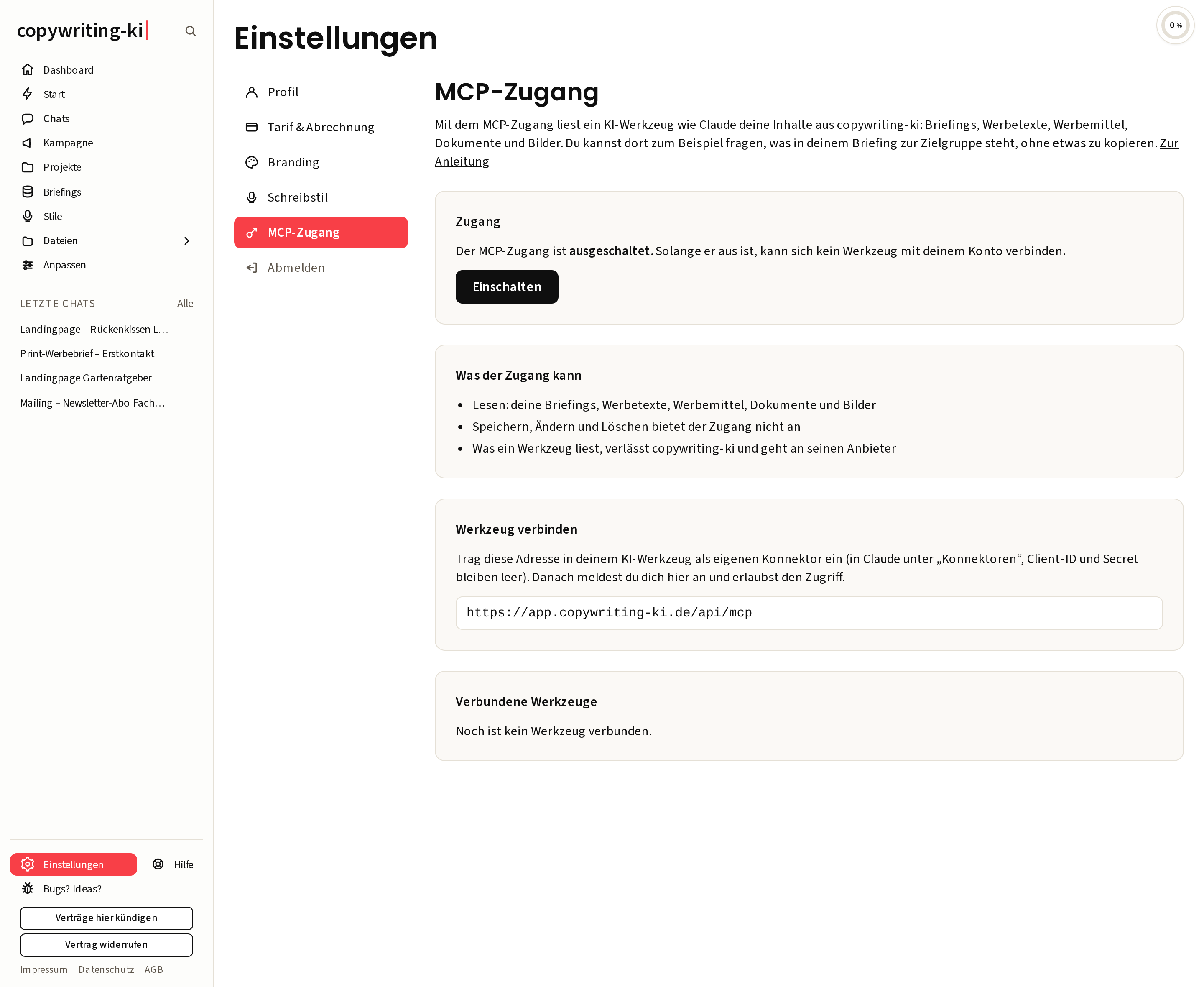
Solange der Zugang aus ist, kann sich kein Werkzeug mit deinem Konto verbinden.
Schritt 2: Werkzeug verbinden
Auf derselben Seite steht unter Werkzeug verbinden die Adresse für den Konnektor:
https://app.copywriting-ki.de/api/mcp
So verbindest du Claude:
- Öffne in Claude den Bereich für Konnektoren (englisch „Connectors“).
- Füge dort einen eigenen Konnektor hinzu („Add custom connector“) und trag die Adresse ein. Client-ID und Secret bleiben leer.
- Claude öffnet copywriting-ki im Browser. Melde dich an, falls du es nicht schon bist.
- Es erscheint die Seite Zugriff erlauben?. Sie nennt das Werkzeug und sagt, was es lesen darf. Klick auf Erlauben.
Erlaube den Zugriff nur, wenn du die Verbindung gerade selbst gestartet hast.
Was das Werkzeug lesen kann
| Bereich | Was ankommt |
|---|---|
| Briefings | Deine Angaben, Produktrecherche, Empathy Map, Tiefenpsychologie, Big Ideas und Copywriting-Stile |
| Werbetexte | Der aktuelle Text eines Chats und seine gespeicherten Varianten |
| Werbemittel | Die gestaltete Fassung, als reiner Text oder als HTML |
| Dokumente | Der Text deiner Dokumente aus der Bibliothek |
| Bilder | Das Bild selbst in verkleinerter Fassung, dazu Name und Beschreibung |
Sehr lange Texte kürzt copywriting-ki ab 150.000 Zeichen und sagt das dem Werkzeug dazu.
Was das Werkzeug nicht kann
Der Zugang ist nur lesend. Das Werkzeug kann in copywriting-ki nichts speichern, ändern oder löschen.
Nicht lesbar sind außerdem deine Chat-Verläufe (nur der Werbetext daraus), deine Projekte, dein Memory und deine Skills.
Was mit deinen Inhalten passiert
Was das Werkzeug liest, verlässt copywriting-ki und geht an den Anbieter des Werkzeugs, bei Claude also an Anthropic. Was dort damit geschieht, regeln die Bedingungen dieses Anbieters, nicht die von copywriting-ki. Verbinde deshalb nur Werkzeuge, denen du diese Inhalte anvertrauen würdest.
So fragst du im Werkzeug
- „Liste meine Briefings aus copywriting-ki auf.“
- „Lies mein Briefing zum Rückenkissen und fass die 3 wichtigsten Schmerzpunkte der Zielgruppe zusammen.“
- „Lies den Werbetext aus dem Chat zur Landingpage und schlag 5 Betreffzeilen für das Mailing dazu vor.“
- „Zeig mir meine neuesten Bilder und sag mir, welches zur Überschrift passt.“
Verbindung trennen oder Zugang ausschalten
Alle verbundenen Werkzeuge stehen mit dem Datum der Verbindung unter Einstellungen → MCP-Zugang.
- Mit Trennen beendest du den Zugriff eines einzelnen Werkzeugs.
- Mit Ausschalten trennst du alle auf einmal, und kein neues kann sich verbinden.
Wenn es nicht klappt
- „Den MCP-Zugang gibt es ab dem Pro-Tarif.“ Du hast den Starter-Tarif oder gerade keinen Tarif. Deinen Tarif änderst du unter Einstellungen → Tarif & Abrechnung.
- „Der MCP-Zugang ist für dein Konto ausgeschaltet.“ Schalt ihn unter Einstellungen → MCP-Zugang ein.
- Auf der Seite „Zugriff erlauben?“ fehlt der Knopf „Erlauben“. Dann fehlt eine der beiden Voraussetzungen. Die Seite nennt den Grund.
- Das Werkzeug kennt eine neue Funktion nicht. Trenn den Konnektor im Werkzeug und verbinde ihn neu.