Einführung: Was ist copywriting-ki?
Überblick über copywriting-ki: was es ist, der rote Faden Briefing-Texten-Werbemittel und wo du anfängst.
Kurz gesagt
copywriting-ki ist dein Werkzeug, um Texte zu recherchieren, zu schreiben und fertig zu machen. Es nimmt dir die Vorarbeit ab und schreibt mit dir, nicht für dich. Du bleibst der Texter, die KI ist dein schneller Mitarbeiter. Sie kennt die Methodik und wird nie müde.
Und keine Sorge: Du musst nichts auswendig lernen. Du tippst, wie du auch einem Kollegen schreiben würdest, in normalen Sätzen. Die App versteht das.
Nicht nur Mailings und Landingpages
Viele denken bei dem Tool zuerst an klassische Direct-Response-Texte. Die kann es richtig gut, klar. Aber es kann mehr:
- Mailings (Standalone-E-Mails, Brief-Mailings) und Landingpages, lang oder kurz.
- Anzeigen für Google und Facebook, kurze Verkaufstexte, Betreffzeilen, Hooks, Headlines.
- Weitere Werbetexte aller Art, vom Bestellformular-Text bis zur Prämien-Beschreibung.
- Nicht-Werbetexte: SEO-Blogartikel. Auch GEO-Artikel, also Texte, die in KI-Suchen und KI-Antworten gut auffindbar sein sollen, lassen sich hier aufbauen.
Anders gesagt: Wenn es ein Text ist, der eine Zielgruppe und ein Ziel hat, bist du hier richtig. Der rote Faden bleibt immer derselbe, egal ob du verkaufst oder erklärst.
Der rote Faden: Briefing, Texten, Werbemittel
Drei Schritte, immer in dieser Reihenfolge. Du musst nicht alle drei machen, aber sie bauen aufeinander auf. Zwischen Recherche und Texten klärt die KI oft noch die Markt- und Angebotslage. Das ist gewollt und mit einem Satz übersprungen, wenn du direkt schreiben willst.
- Briefing. Du legst es an und lässt die KI die Zielgruppe, die Schmerzpunkte und die große Idee erarbeiten. Das ist das Fundament. Ein Text, der weiß, mit wem er spricht, trifft besser. Das gilt für ein Verkaufs-Mailing genauso wie für einen Fachartikel.
- Texten. Im Chat schreibst du auf Basis der Recherche. Du gibst die Richtung vor, die KI liefert Entwürfe, du feilst. Links die Unterhaltung, rechts der Text, der sich live mitverändert. Saubere Stellen bleiben sauber, du änderst gezielt nur das, was raus soll.
- Werbemittel und Export. Aus dem fertigen Text machst du eine gestaltete Landingpage, ein Mailing oder eine Anzeige und exportierst sie als HTML, Word oder PDF. Fertig zum Versenden oder Weiterreichen.
Du kannst auch direkt in Schritt 2 einsteigen und einfach drauflos schreiben. Mit Recherche im Rücken wird es nur treffsicherer.
Was die App im Hintergrund treffsicherer macht
Drei Dinge sorgen dafür, dass die KI nicht bei null anfängt, sondern deinen Kontext kennt. Du richtest sie einmal ein, danach profitierst du dauerhaft.
- Memory. Hier merkt sich die KI das Dauerhafte: wiederkehrende Fakten, Vorlieben, Regeln, die für deine Arbeit immer gelten. Was einmal hier steht, musst du nicht in jedem Chat neu erklären. Das ist sozusagen das Langzeitgedächtnis der App. Du findest es links unter Anpassen bei „Wie die KI schreibt“.
- Skills. Ein Skill ist eine gespeicherte Arbeitsweise, ein Anweisungs-Baustein für eine bestimmte Textart. Es gibt mitgelieferte Skills und solche, die du selbst anlegst oder anpasst. So bekommt die KI für ein Mailing eine andere Marschroute als für einen SEO-Blogartikel.
- Copywriting-Stil. Damit schreibt die KI in deinem Ton oder im Ton eines bestimmten Kunden. Die Stile liegen links unter Stile. Die KI entwickelt einen Stil aus deinem Briefing, du schärfst ihn nach und ordnest ihn einem Projekt zu, also einem Kunden, einem Produkt oder einem Ordner. Was die KI über Kunde und Angebot wissen muss, schreibst du unter Projekte in die Beschreibung.
Diese drei spielen zusammen. Recherche liefert das Wissen über die Zielgruppe, Skills geben die Methode vor, der Copywriting-Stil sorgt für den richtigen Klang. Zusammen kommst du näher an einen Text, der klingt, als hättest du ihn selbst geschrieben.
Wo du anfängst
Schau dir links die Seitenleiste an. Sie ist deine Schaltzentrale.
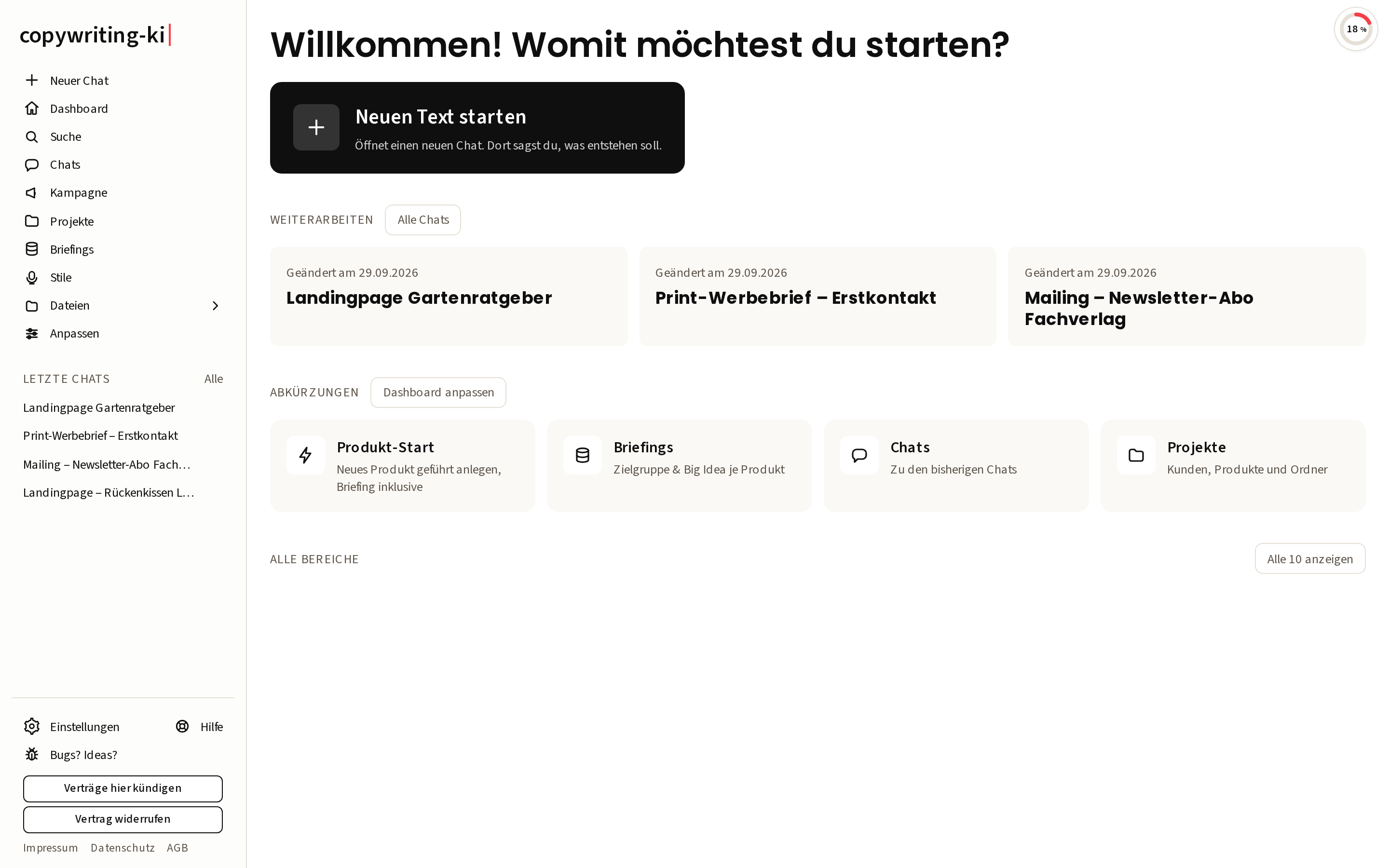
Die wichtigsten Punkte für den Anfang:
- Dashboard. Dein Startbildschirm. Oben sitzt der Knopf Neuen Text starten. Solange du neu bist, stehen darunter deine ersten drei Schritte mit Haken: Produkt anlegen, Briefing erstellen lassen, ersten Text schreiben.
- Neuer Chat. Direkt lostexten. Ein neuer Chat fragt dich zuerst, ob du mit einem Briefing startest oder einfach losschreibst.
- Chats. Alle deine laufenden und alten Unterhaltungen. Hier schreibst und überarbeitest du.
- Briefings. Die Recherche je Produkt: Zielgruppe, Schmerzpunkte, Big Idea. Das Fundament aus Schritt 1.
- Projekte. Deine Kunden, Produkte und Ordner. Dort stehen die Beschreibung, die die KI mitbekommt, und die zugeordneten Dokumente, Briefings, Stile und Big Ideas.
Mein Vorschlag: Folge auf dem Dashboard den ersten Schritten. Der erste führt dich zum Produkt-Start: Du beantwortest ein paar Fragen zum Produkt, den Rest legt die App an. Später findest du den Produkt-Start auf der Seite Briefings unter „Schneller Weg“. Wenn du lieber sofort schreiben willst, klick auf Neuer Chat und fang an. Beides hängt zusammen, je besser die Recherche, desto besser der Text.
Weiter unten sitzt die aufklappbare Gruppe Dateien (Dokumente, Bilder, Mappen, Papierkorb) und der Punkt Anpassen. Hinter Anpassen steckt alles, womit du die App auf deine Arbeitsweise einstellst. Das Menü steht dort links als eigene Spalte, in drei Gruppen: „Wie die KI schreibt“ (Skills, Memory, Textbausteine, Zeichenlimits), „Wie es aussieht“ (Layouts) und „Deine Oberfläche“ (Dashboard anpassen, Schnellzugriffe).
Da musst du am Anfang noch nicht alles kennen. Merk dir für den Start nur eine Sache: Die Arbeitsweisen der KI liegen unter Anpassen bei den Skills. Die Beschreibung deiner Kunden und Produkte pflegst du unter Projekte, die Copywriting-Stile links unter Stile.
Wie du am besten loslegst
Ein einfacher erster Durchlauf, der dir das ganze Prinzip zeigt:
- Produkt-Start durchlaufen. Produktname, Hintergrund, fertig. Die App legt Briefing und Chat an.
- In den Chat wechseln und auf der Recherche aufbauend einen ersten Entwurf schreiben.
- Gezielt feilen. Sag der KI, was du anders willst („mach den Einstieg kürzer“, „drei Varianten für die Headline“).
- Werbemittel gestalten und das Ergebnis exportieren.
Danach hast du den kompletten Weg einmal gesehen. Die einzelnen Bausteine, also Briefing, Chat-Editor, Werbemittel, Skills, Stile und Dokumente, erklären die anderen Anleitungen hier Schritt für Schritt im Detail.